Der Mosaik-Generator macht aus einem Bild ein Mosaik aus quadratischen oder runden 1×1-Steinen und liefert dir maßhaltige Druckdateien (Farbe und Bump-Map) für eufyMake Studio. Er ist für alle gedacht, die Platten, Fliesen oder 1×1-Plates mit einem UV-Drucker bedrucken oder sich eine Stückliste für ein Mosaik aus echten Steinen erzeugen lassen wollen.
Zum Tool: https://inkbuddy.app/tools/mosaic-generator/
¶ Schritt für Schritt
-
Ziehe ein Bild (JPG, PNG oder WebP) in die Karte Bild oder klicke auf das Feld und wähle eine Datei. Dein Bild wird nur in deinem Browser verarbeitet und nicht hochgeladen.
-
Wähle den Ausschnitt: Verschiebe das Bild mit der Maus, zoome mit dem Mausrad oder dem Regler Zoom. Der Ausschnitt hat immer das Seitenverhältnis deines Rasters.
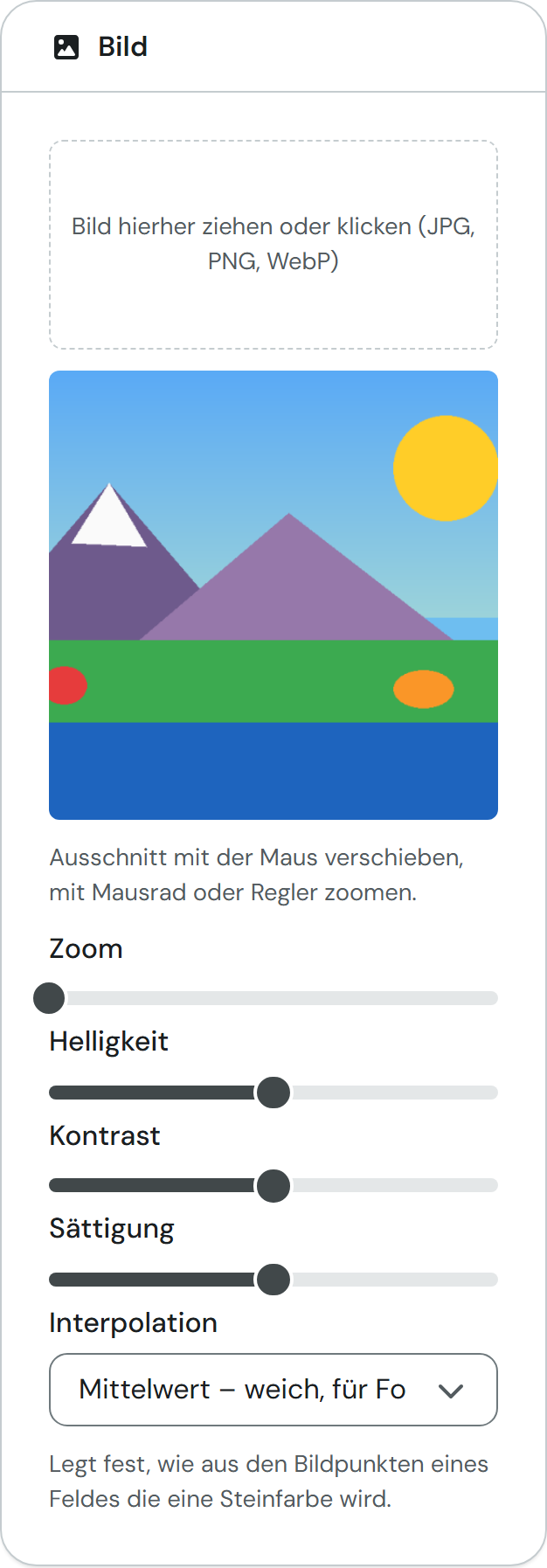
Schau auf den Ausschnitt in der Mitte der Karte: Genau dieser Teil wird zum Mosaik.
-
Stelle in der Karte Größe die Breite (Studs) und die Höhe (Studs) ein. Im Beispiel sind es 48 × 48 Studs; darunter steht die Größe in Millimetern (48 × 8 mm = 384 × 384 mm). Mit Plattengröße für den Export teilst du das Mosaik in Platten auf, im Beispiel 16 × 16. Darunter siehst du, wie viele Platten das ergibt: „Platten: 3 × 3 = 9“.
-
Wähle in der Karte Teiltyp den Stein, zum Beispiel „Fliese 1×1, eckig“.
-
Wähle in der Karte Farben den Farbmodus. Mit „Stein-Farben“ wird jedes Feld auf eine echte Steinfarbe gerundet, und du bekommst eine Stückliste. Im Beispiel ist Max. Anzahl Farben auf 8 gesetzt.

Die Stückliste unten zählt, wie viele Steine jeder Farbe du brauchst. Die Summe unter der Tabelle zeigt im Beispiel 2304 Steine (48 × 48), dazu Gewicht und Preis.
-
Willst du das Mosaik aus echten Steinen bauen? Prüfe die Spalte Element und die Summe, fasse bei Bedarf Farben zusammen und lade die Teileliste herunter oder übergib sie an steine oder LEGO Pick a Brick (siehe „Stückliste und Bestellen“).
-
Prüfe das Ergebnis in der Karte Vorschau. Mit „Malen“ korrigierst du einzelne Steine von Hand.
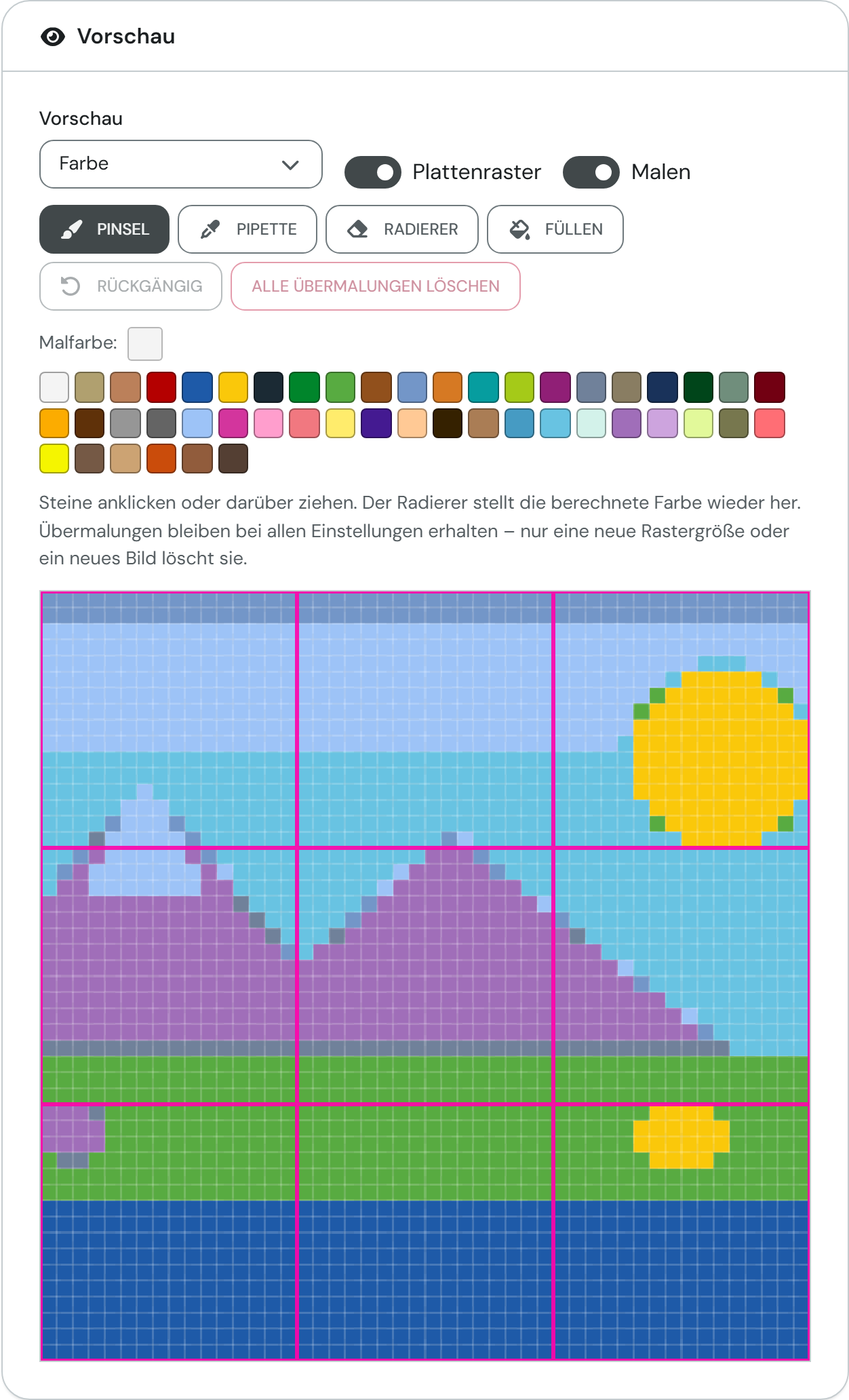
Die pinken Linien zeigen, wo die 16×16-Platten enden (hier 3 × 3 Platten).
-
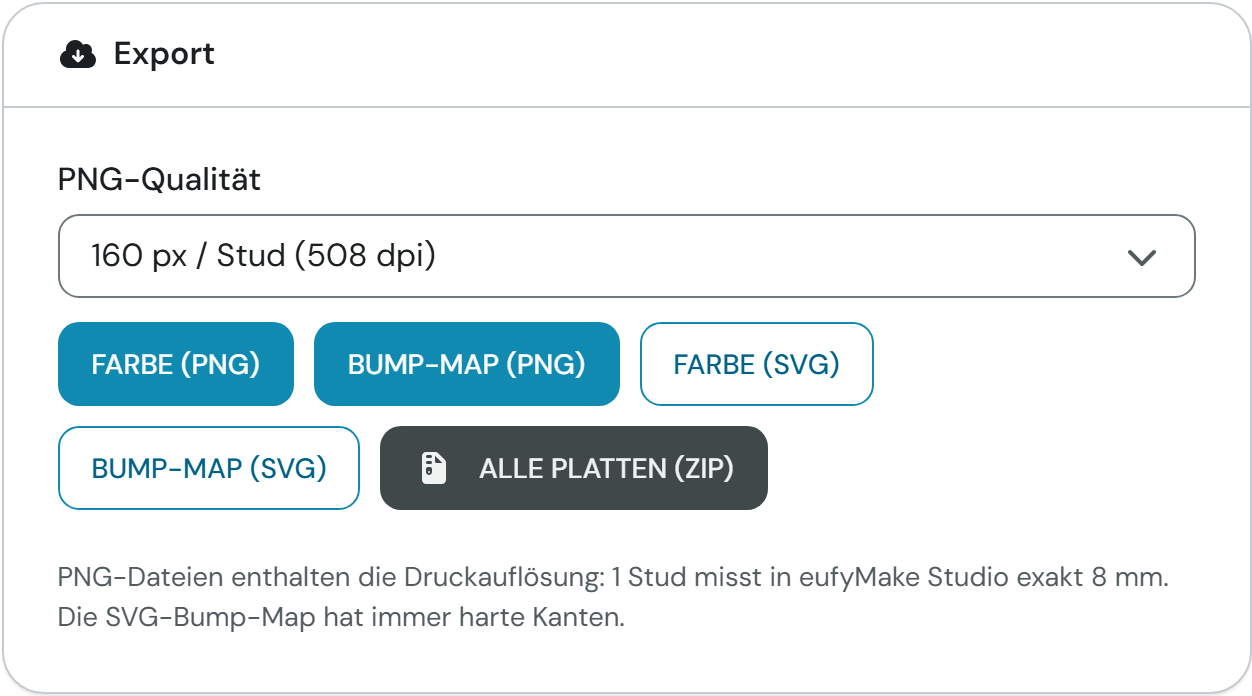
Stelle in der Karte Export die PNG-Qualität ein und lade die Dateien herunter.
¶ Felder und Einstellungen
¶ Bild
| Feld | Bedeutung | Typischer Wert |
|---|---|---|
| Bild hierher ziehen oder klicken | Lädt dein Bild. Erlaubt sind JPG, PNG und WebP. Sehr große Bilder werden intern auf höchstens 4096 Pixel Kantenlänge verkleinert. | beliebig |
| Zoom | Vergrößert den Ausschnitt. Das Verschieben geht nur, wenn gezoomt ist oder das Bild ein anderes Seitenverhältnis als das Raster hat. | 1 bis 8 |
| Helligkeit | Macht das Bild heller oder dunkler, bevor es in Steine umgerechnet wird. | −100 bis 100, 0 = unverändert |
| Kontrast | Verstärkt oder verringert den Unterschied zwischen hellen und dunklen Stellen. | −100 bis 100, 0 = unverändert |
| Sättigung | Macht die Farben kräftiger oder blasser. | −100 bis 100, 0 = unverändert |
| Interpolation | Legt fest, wie aus den Bildpunkten eines Feldes die eine Steinfarbe wird (siehe unten). | Mittelwert |
Optionen der Interpolation:
| Option | Wirkung |
|---|---|
| Mittelwert – weich, für Fotos | Mittelt alle Bildpunkte eines Feldes. |
| Median – unempfindlich gegen Ausreißer | Nimmt die Farbe mit mittlerer Helligkeit; einzelne Ausreißer stören nicht. |
| Kantenbetont – erhält Linien, Schrift, Logos | Nimmt den dunkelsten oder hellsten Punkt des Feldes, je nachdem, was sich stärker von der Umgebung abhebt. Dünne Linien bleiben so sichtbar. |
| Pixelmitte – für Pixel-Art | Nimmt nur den Punkt in der Mitte des Feldes; harte Kanten bleiben hart. |
¶ Größe
| Feld | Bedeutung | Typischer Wert |
|---|---|---|
| Breite (Studs) | Anzahl der Steine in der Breite. Ein Stud misst 8 mm. | 8 bis 128, Vorgabe 48 |
| Höhe (Studs) | Anzahl der Steine in der Höhe. | 8 bis 128, Vorgabe 48 |
| Plattengröße für den Export | Teilt das Mosaik für den Export in quadratische Platten auf. „keine Aufteilung“ exportiert alles als ein Stück. | 8 × 8, 16 × 16, 32 × 32, 48 × 48, eigene Größe; Vorgabe 16 × 16 |
| Plattenkante (Studs) | Erscheint bei „eigene Größe …“: die Kantenlänge deiner Platte. | 8 bis 128, Vorgabe 24 |
| Platten: … | Zeigt, wie viele Platten in die Breite und in die Höhe passen und wie viele es insgesamt sind. „Randplatten sind kleiner“ erscheint, wenn die Größe nicht glatt aufgeht. | nur Anzeige |
¶ Teiltyp
| Feld | Bedeutung | Typischer Wert |
|---|---|---|
| Teil | Form des Steins: „Fliese 1×1, eckig“, „Fliese 1×1, rund“, „Plate 1×1, eckig (mit Noppe)“ oder „Plate 1×1, rund (mit Noppe)“. Nur die Plates haben eine Noppe. | Fliese 1×1, eckig |
| Fuge (mm) – 0 = reine Pixelgrafik | Abstand zwischen den Steinen. Bei 0 liegen die Felder lückenlos aneinander. | 0 bis 1 mm, Vorgabe 0,2 mm |
| Noppen grafisch andeuten (%) | Zeichnet bei Plates einen Licht- und Schattenrand um die Noppe in die Farbdatei. Bei Fliesen ausgegraut. | 0 bis 100 %, Vorgabe 0 |
¶ Farben
| Feld | Bedeutung | Typischer Wert |
|---|---|---|
| Farbmodus | „Freie Farben“ übernimmt die Bildfarben unverändert. „Stein-Farben“ rundet jedes Feld auf die ähnlichste Steinfarbe und erstellt die Stückliste. | Freie Farben |
| auch historische Farben (*) | Nimmt auch Farben dazu, die es nicht mehr gibt. Sie sind in der Liste mit einem Stern markiert. | aus |
| Alle / Graustufen / Keine | Wählt in der Farbliste alle, nur die Grautöne (inklusive Schwarz) oder keine Farbe aus. Einzelne Farben schaltest du per Häkchen. | Alle |
| Max. Anzahl Farben (0 = unbegrenzt) | Begrenzt, wie viele verschiedene Steinfarben vorkommen. Die seltenste Farbe wird dabei durch die nächstähnliche ersetzt. Zusammengefasste Farben zählen als eine Farbe. | 0 bis 999, Vorgabe 0 |
| Dithering (Floyd-Steinberg) | Verteilt den Farbfehler auf Nachbarfelder, sodass aus wenigen Farben der Eindruck von Zwischentönen entsteht. Wirkt am stärksten bei Fotos mit vielen Verläufen. | aus |
Die Optionen für Steinfarben (Häkchen, „Alle“, Begrenzung, Dithering), die Stückliste und ihre Knöpfe siehst du nur im Modus „Stein-Farben“. Fährst du mit der Maus über einen Farbnamen, zeigt ein Hinweis die LEGO-Nummer und den Farbwert; bei manchen Farben steht dort zusätzlich „für den Druck kalibriert“.
¶ Bump-Map
Die Bump-Map ist ein Graustufenbild für den Relief-Druck: Je heller ein Grau, desto höher wird gedruckt, Schwarz ist die Fuge.
| Feld | Bedeutung | Typischer Wert |
|---|---|---|
| Höhe der Steinfläche (%) | Grauwert der Steinfläche. | 0 bis 100 %, Vorgabe 50 |
| Noppenhöhe (%) | Wie viel höher die Noppe über der Steinfläche liegt. Nur bei Plates aktiv. | 0 bis 100 %, Vorgabe 50 |
| Kantenweichheit (mm) – nur PNG | Macht die Kanten der Steine weich abgestuft. In SVG-Dateien hat die Bump-Map immer harte Kanten. | 0 bis 1 mm, Vorgabe 0 |
| invertieren (dunkel = hoch) | Kehrt die Grauwerte um. | aus |
¶ Vorschau
| Feld | Bedeutung | Typischer Wert |
|---|---|---|
| Vorschau | Wechselt zwischen „Farbe“ und „Bump-Map“. | Farbe |
| Plattenraster | Zeichnet die Plattengrenzen als pinke Linien ein. Erscheint nur, wenn es mehr als eine Platte gibt. | an |
| Malen | Blendet die Mal-Werkzeuge ein (siehe „Ergebnis“). | aus |
¶ Export
| Feld | Bedeutung | Typischer Wert |
|---|---|---|
| PNG-Qualität | Auflösung der PNG-Dateien: 80, 160 oder 240 px pro Stud (254, 508 oder 762 dpi). | 160 px / Stud (508 dpi) |
¶ Ergebnis
Sobald ein Bild geladen ist, ist die Vorschau das Mosaik, wie es gedruckt würde. Im Modus „Stein-Farben“ zeigt die Karte Farben außerdem die Stückliste (siehe „Stückliste und Bestellen“).
Von Hand korrigieren (Malen): Schalte Malen ein, wähle ein Werkzeug und klicke auf Steine oder ziehe darüber.
| Werkzeug | Wirkung |
|---|---|
| Pinsel | Färbt Steine in der Malfarbe. Im Modus „Stein-Farben“ wählst du die Farbe aus den Farbfeldern, sonst über die Farbauswahl. |
| Pipette | Übernimmt die Farbe eines Steins als Malfarbe. |
| Radierer | Stellt die berechnete Farbe wieder her. |
| Füllen | Färbt die zusammenhängende Fläche gleicher Farbe um (nur über Kanten, nicht diagonal). |
„Rückgängig“ nimmt den letzten Strich zurück (bis zu 50 Striche). „Alle Übermalungen löschen“ entfernt alles Gemalte; auch das lässt sich rückgängig machen. Übermalungen bleiben bei allen Einstellungen erhalten, nur eine neue Rastergröße oder ein neues Bild löscht sie. Gemalt wird nur in der Ansicht „Farbe“.
Export (die Knöpfe sind aktiv, sobald ein Bild geladen und berechnet ist):
| Knopf | Inhalt und Verwendung |
|---|---|
| Farbe (PNG) | Das farbige Mosaik als Bild mit Druckauflösung: 1 Stud misst in eufyMake Studio genau 8 mm. Für den Farbdruck. |
| Bump-Map (PNG) | Das Relief als Graustufenbild, ebenfalls maßhaltig. Für den Relief-Druck. |
| Farbe (SVG) | Das Mosaik als Vektorgrafik in Millimetern, unabhängig von der Auflösung. |
| Bump-Map (SVG) | Das Relief als Vektorgrafik, immer mit harten Kanten. |
| Alle Platten (ZIP) | Ein ZIP (z. B. „mosaic_48x48_plates.zip“) mit Farbe und Bump-Map jeder Platte als PNG und SVG sowie einer Textdatei „LIESMICH.txt“ mit Gesamtgröße, Plattenliste, Stückliste und Farbquellen. Im Modus „Stein-Farben“ liegen außerdem die Farblegende (SVG) und die drei Teilelisten darin (siehe unten). |
Der Export läuft komplett in deinem Browser. Bei großen Rastern kann dein Browser an die Grenze seiner Bildgröße oder seines Speichers kommen; dann erscheint ein Hinweis, mit welcher Auflösung exportiert wird, oder eine Fehlermeldung.
¶ Stückliste und Bestellen
Die Stückliste steht in der Karte Farben, nur im Modus „Stein-Farben“.
| Spalte | Inhalt |
|---|---|
| Farbe | Farbfeld und Name. Fährst du mit der Maus über den Namen, siehst du die LEGO- und die BrickLink-Farbnummer. |
| Element | Die LEGO-Elementnummer des gewählten Teils in dieser Farbe. Ein Klick öffnet das Element auf LEGO Pick a Brick; der Hinweis zeigt Preis und Gewicht. „–“ heißt „nicht als Element erhältlich“: Diese Farbe gibt es als dieses Teil nicht. |
| Anzahl | Wie viele Steine dieser Farbe du brauchst. |
| zusammenfassen mit … | Gibt den Steinen dieser Farbe eine andere Farbe (siehe unten). |
Unter der Tabelle steht die Summe: Anzahl der Steine, Gewicht in Gramm und der Pick-a-Brick-Preis in Deutschland („PaB DE“). Fehlen für manche Farben Preise oder Elemente, sagt ein Hinweis das, zum Beispiel „Preis nur für 6 von 8 Farben bekannt.“.
Farben zusammenfassen: Wähle unter „zusammenfassen mit …“ eine Farbe, dann bekommen die Steine der ersten Farbe die zweite. Bei „Max. Anzahl Farben“ wird dadurch ein Platz frei. Jede Zusammenfassung erscheint als Knopf „Farbe A → Farbe B ✕“; ein Klick hebt sie wieder auf („Zusammenfassung aufheben“). Zusammengefasste Farben stehen nicht mehr als Malfarbe zur Wahl.
Tabelle maximieren öffnet die Stückliste mit allen Details: Farbe, LEGO-Farbe, BrickLink-Farbe, BrickLink-Farbname, Element, Anzahl, PaB €/Stk, PaB €, BrickLink Ø €/Stk, BrickLink €, LEGOLAND €/Stk, LEGOLAND €, Gewicht g, dazu eine Zeile „Summe“. PaB ist der Pick-a-Brick-Preis DE, BrickLink der Ø-Verkaufspreis (nicht für jedes Element vorhanden), LEGOLAND die Pick-a-Brick-Wand nach Gewicht. Alle Preise ohne Gewähr.
Steine, die du im Modus „Freie Farben“ übermalt hast, behalten ihre Farbe, wenn du zu „Stein-Farben“ wechselst. Sie erscheinen als „Eigene Farbe“ ohne Elementnummer.
Die Knöpfe unter der Stückliste sind aktiv, sobald ein Bild geladen und berechnet ist:
| Knopf | Inhalt und Verwendung |
|---|---|
| Teileliste (CSV) | Alle Zeilen mit Element-ID, Name, LEGO-Farbe, BrickLink-Teil und -Farbe, Anzahl, Einzelpreis, Summe und Gewicht. Auf der deutschen Seite mit Semikolon und Dezimalkomma getrennt, auf der englischen mit Komma und Dezimalpunkt. |
| BrickLink (XML) | Wanted List für BrickLink (hochladen unter Wanted → Upload). Nur Farben mit passendem Element. |
| Rebrickable (CSV) | Importdatei für Rebrickable (Part, Color, Quantity). Nur Farben mit passendem Element. |
| An steine übergeben | Legt auf steine (brickbank.app) eine Liste „Mosaik 48×48 (Mosaik-Generator)“ mit Elementnummern und Stückzahlen an und öffnet sie in einem neuen Tab, zum Beispiel für einen Preisvergleich. |
| Auf LEGO Pick a Brick öffnen | Öffnet alle Elemente in der Suche von Pick a Brick. Die Stückzahlen trägst du dort selbst ein. |
Die Farblegende (Farbfeld, Name, Nummern und Anzahl jeder Farbe als SVG) gibt es nur im ZIP. Unter den Knöpfen nennt die Seite die Quelle: Element-IDs, Preise (Pick a Brick DE) und Gewichte stammen aus dem steine-Katalog von brickbank.app; Preise können sich ändern.
¶ Tipps und häufige Fragen
Wird mein Bild hochgeladen? Nein. Laut Hinweis auf der Seite wird es ausschließlich in deinem Browser verarbeitet. Nur die Stückliste verlässt deinen Browser (Elementnummern, bei steine auch die Stückzahlen), und zwar nur, wenn du auf „An steine übergeben“ oder „Auf LEGO Pick a Brick öffnen“ klickst.
Mein Bild ist zu matschig oder zu blass. Rechne mit weniger Details: Bei 48 × 48 Studs bleiben nur 2304 Felder übrig. Erhöhe das Raster, zoome auf das Motiv, erhöhe den Kontrast oder die Sättigung oder probiere „Kantenbetont“ bei Logos und Schrift.
Wann Dithering? Bei Fotos mit weichen Verläufen und wenigen erlaubten Farben. Bei Grafiken mit klaren Flächen und bei Pixel-Art lässt du es aus, sonst werden Flächen unruhig.
Warum steht beim Export ein Hinweis zur Auflösung? Browser können nur Bilder bis zu einer bestimmten Größe erzeugen. Bei sehr großen Rastern verringert das Tool die Pixel pro Stud und sagt dir, welcher Wert verwendet wird. Wähle eine kleinere PNG-Qualität oder exportiere Platten einzeln über das ZIP, dort gilt die Grenze pro Platte.
Meine Übermalungen sind weg. Eine neue Breite oder Höhe und ein neues Bild löschen sie, weil die Positionen nicht mehr passen. Lege zuerst die Rastergröße fest und male danach.
„Stein-Farben“ lässt sich nicht wählen. Dann ist die Stein-Farbpalette gerade nicht verfügbar (die Seite sagt es dir). „Freie Farben“ funktioniert trotzdem.
Warum steht in der Spalte Element ein „–“? Diese Farbe gibt es als gewähltes Teil nicht. Probiere einen anderen Teiltyp oder fasse die Farbe mit einer ähnlichen zusammen. Solche Farben fehlen in den Dateien für BrickLink und Rebrickable und bei der Übergabe an steine und Pick a Brick.
Wie aktuell sind Elementnummern und Preise? Sie kommen aus dem steine-Katalog von brickbank.app. Ist er nicht erreichbar, nimmt das Tool eine gespeicherte Kopie; die Preise können dann älter sein. Alle Preise ohne Gewähr.
¶ Quellen
- Inspiriert von Lego Art Remix von Deb Banerji.
- Farbdaten: brickcolor.net (Rylie Howerter, gemessene Farbwerte), Rebrickable (Farbnummern und -namen, auch für BrickLink) und brickbank.app (Kalibrierung für den Druck).
- Elementnummern, Preise und Gewichte: steine-Katalog von brickbank.app (Pick a Brick DE, Ø-Verkaufspreise von BrickLink, Pick-a-Brick-Wand im LEGOLAND). Preise können sich ändern; alle Preise ohne Gewähr.
- LEGO® ist eine Marke der LEGO Gruppe, die dieses Tool weder sponsert noch autorisiert oder unterstützt.