Das Map-Poster macht aus einem Kartenausschnitt von OpenStreetMap ein stilisiertes Poster mit Titel, Untertitel und Koordinaten. Es ist für alle gedacht, die eine Stadt, ein Viertel oder einen besonderen Ort als Wandbild, Druckvorlage oder Geschenk haben wollen.
Zum Tool: https://inkbuddy.app/tools/map-poster/
Zugang: Das Tool ist nur mit einem Konto oder mit einem persönlichen Einladungs-Link nutzbar. Ohne beides leitet dich die Seite zur Anmeldung weiter. Einladungs-Links bekommst du vom Betreiber der Seite; sie haben ein eigenes Kontingent (siehe unten) und können jederzeit widerrufen werden.
¶ Schritt für Schritt
Das Beispiel: ein DIN-A4-Poster von Wien im Hochformat.
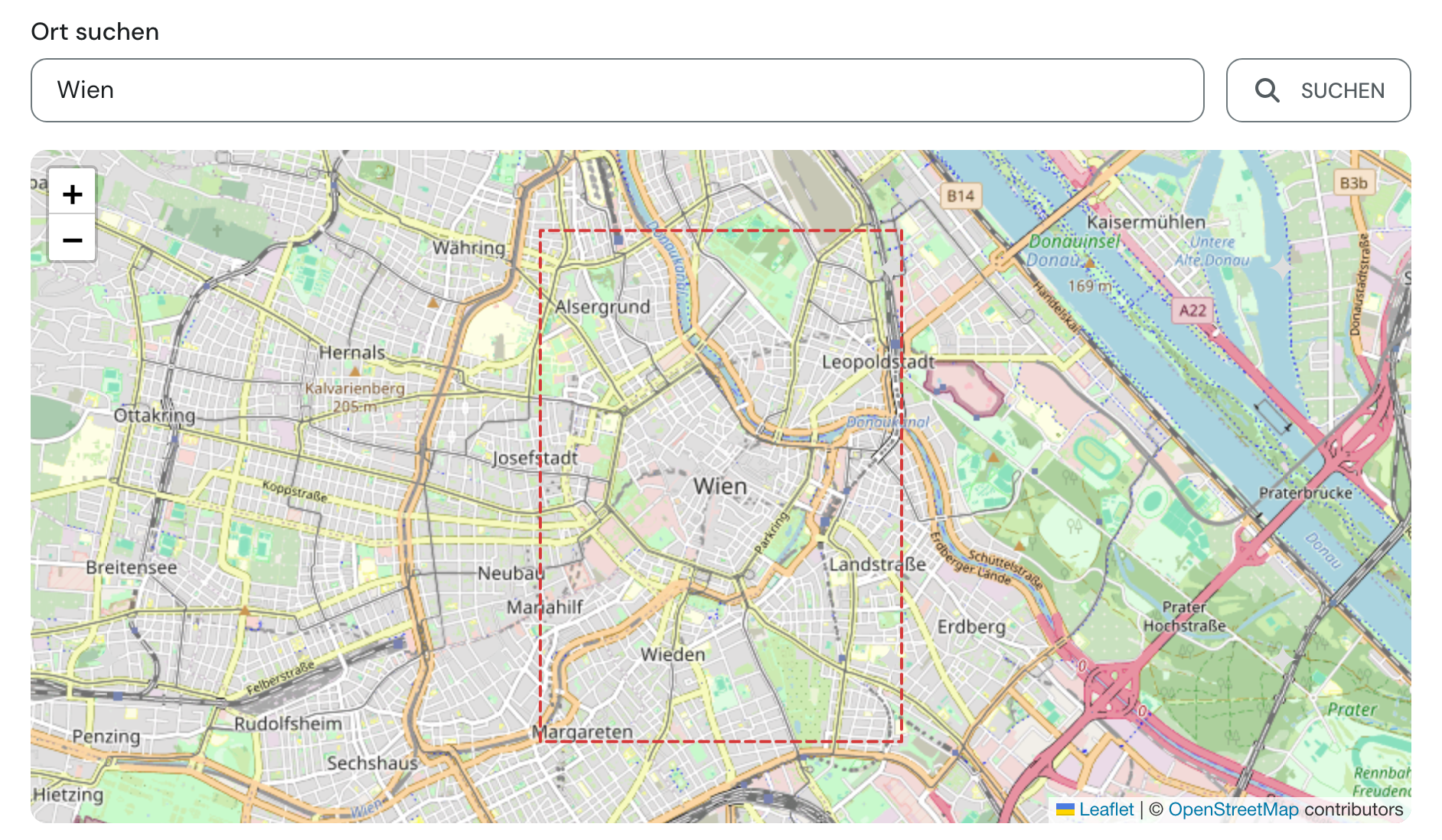
- Tippe bei Ort suchen den Namen ein (hier „Wien“) und klicke auf Suchen (oder drücke Enter). Die Karte springt zum Ort. Sind Titel und Untertitel noch leer, füllt die Seite sie vor: der Titel mit dem Ortsnamen, der Untertitel mit dem letzten Teil der Adresse, meist dem Land.
- Verschiebe und zoome die Karte, bis der rote gestrichelte Rahmen das zeigt, was aufs Poster soll. Alles innerhalb des Rahmens kommt aufs Poster, alles außerhalb nicht.
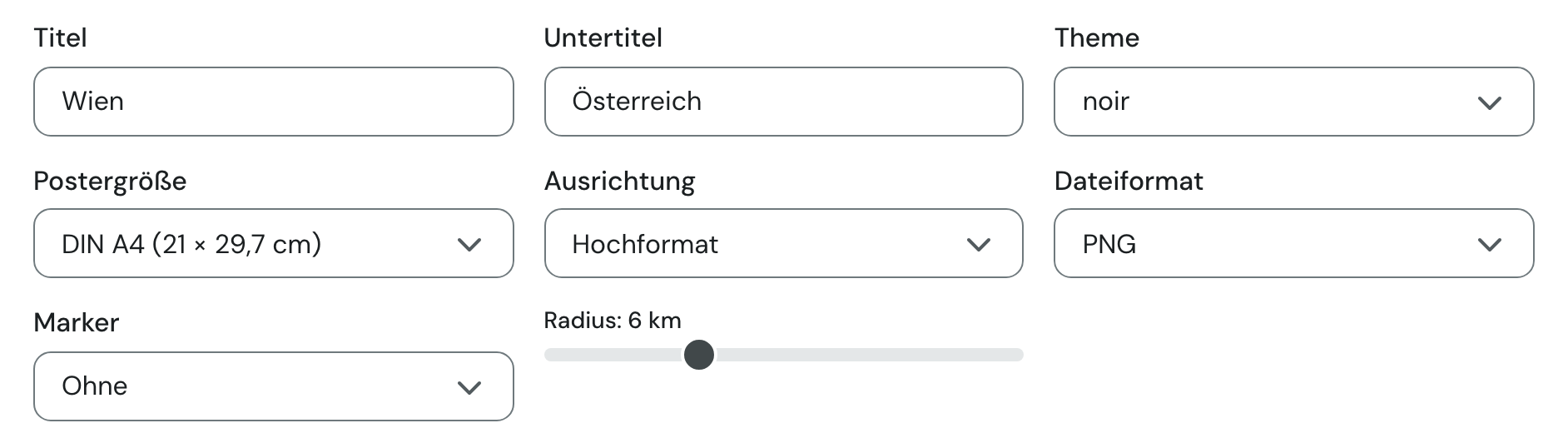
- Unter der Karte folgt die Vorschau, darunter stellst du Titel, Untertitel, Theme, Postergröße, Ausrichtung, Dateiformat, Marker und Radius ein. Im Beispiel: Theme „noir“, „DIN A4 (21 × 29,7 cm)“, „Hochformat“, PNG, Radius 6 km. Der Rahmen auf der Karte passt sich bei jeder Änderung an.
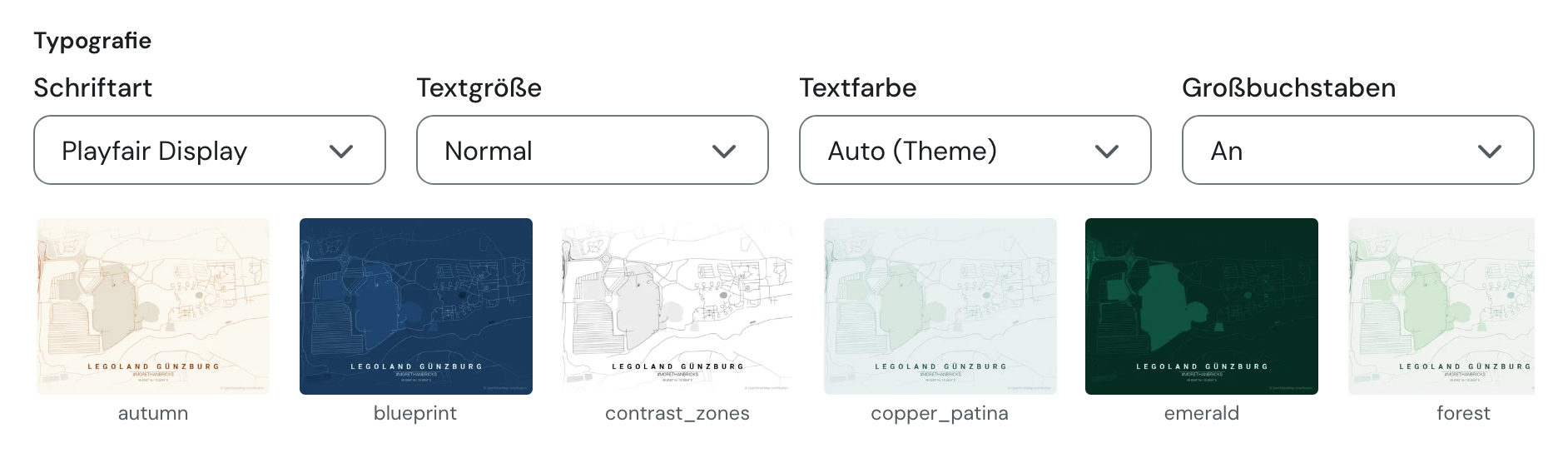
- Wähle unter Typografie Schriftart, Textgröße, Textfarbe und Großbuchstaben. Mit einem Klick auf eine Kachel darunter wählst du ein Theme.
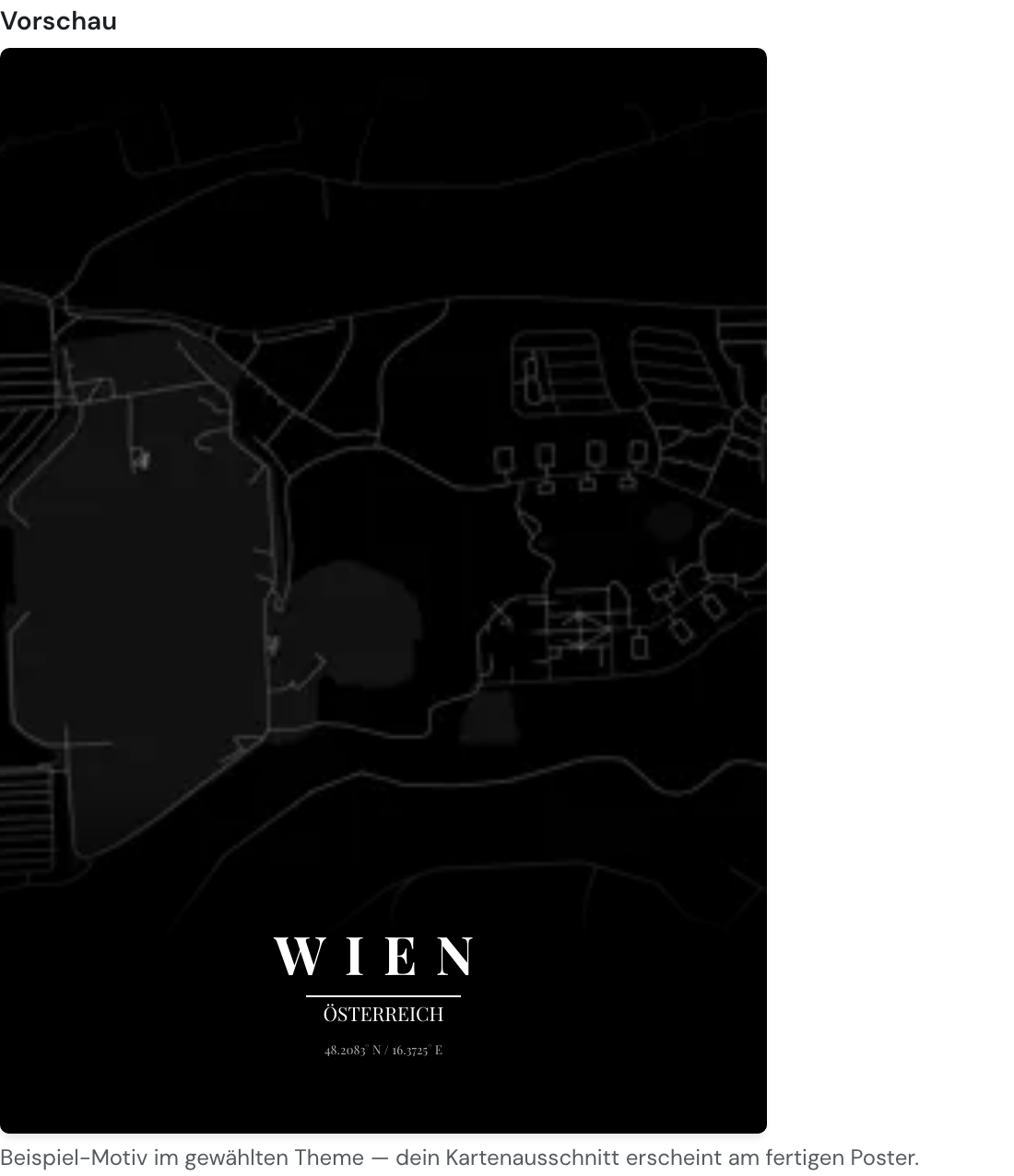
- Prüfe die Vorschau direkt unter der Karte: Sie zeigt Theme-Farben, Schrift und deine Texte sofort. Das Kartenmotiv dahinter ist nur ein Beispiel; dein Ausschnitt erscheint erst am fertigen Poster.
- Klicke auf Poster erstellen. Das Poster wird auf dem Server gerechnet; das dauert einige Minuten. Du siehst eine Karte mit Ladeanzeige („Poster wird erstellt — das dauert einige Minuten…“). Du kannst die Seite offen lassen; sie lädt sich selbst neu, sobald das Poster fertig ist.
- Das fertige Poster erscheint unter Meine Poster. Dort lädst du es herunter, teilst oder löschst es.
¶ Felder und Einstellungen
¶ Ort und Ausschnitt
| Feld | Bedeutung | Typischer Wert |
|---|---|---|
| Ort suchen | Sucht den Ort über OpenStreetMap und schiebt die Karte dorthin. Gesucht wird nur, wenn du auf Suchen klickst oder Enter drückst. Findet die Suche nichts, erscheint „Ort nicht gefunden“. Der Suchtext dient auch als Name des Posters in der Liste. | Stadt oder Wahrzeichen, z. B. „Hamburg“ |
| Karte mit rotem Rahmen | Der Rahmen zeigt genau den Bereich, der aufs Poster kommt. Sein Mittelpunkt ist der Kartenmittelpunkt. Seitenverhältnis und Größe folgen aus Postergröße, Ausrichtung und Radius. | Karte verschieben und zoomen |
| Radius | Wie viel Umgebung aufs Poster kommt. Kleiner Radius: Straßen groß und nah (Viertel). Großer Radius: viel Fläche, feine Linien (ganze Stadt). Der rote Rahmen zeigt die Wirkung sofort. | 2 bis 15 km in 0,5-km-Schritten, vorgewählt 2,5 km |
¶ Texte
| Feld | Bedeutung | Typischer Wert |
|---|---|---|
| Titel | Große Überschrift am unteren Rand des Posters. Titel mit mehr als 10 Zeichen werden automatisch kleiner gesetzt, damit sie passen. Leer gelassen steht dort der Suchtext. | Ortsname, bis 100 Zeichen |
| Untertitel | Zeile unter dem Titel. Darunter druckt das Poster die Koordinaten des Kartenmittelpunkts. Leer gelassen steht dort ebenfalls der Suchtext. | Land oder Motto, bis 100 Zeichen |
In Titel, Untertitel und Suchtext sind Schrägstriche, Backslashes und „..“ nicht erlaubt. Ein Suchtext wie „Frankfurt/Main“ führt deshalb beim Erstellen zu „Ungültige Stadt“.
¶ Theme, Format und Datei
| Feld | Bedeutung | Typischer Wert |
|---|---|---|
| Theme | Farbwelt des Posters: Hintergrund, Straßen, Wasser, Parks und Textfarbe. Es gibt 17 fertige Themes (z. B. noir, blueprint, terracotta, ocean); die Kacheln unter der Typografie zeigen jedes als Beispiel. Eigene Themes erscheinen mit ★ ganz oben in der Liste. | „terracotta“ ist vorgewählt |
| Postergröße | Größe des Posters: 10 × 15, 20 × 30, 30 × 40, 40 × 50 und 20 × 20 cm, DIN A6, A5, A4, A3, 5,4 × 8,6 cm (Visitenkarte) oder Benutzerdefiniert. Die Liste zeigt die Hochformat-Maße; Querformat wählst du über Ausrichtung. | 30 × 40 cm ist vorgewählt |
| Breite (cm) / Höhe (cm) | Erscheinen nur bei „Benutzerdefiniert“. Die Ausrichtung bestimmt sich dann aus deinen Maßen. | 5 bis 50 cm je Seite |
| Ausrichtung | Hochformat oder Querformat. Bei 20 × 20 cm (quadratisch) ändert sich nichts; bei „Benutzerdefiniert“ ist das Feld gesperrt. | „Querformat“ ist vorgewählt |
| Dateiformat | PNG (Bild, nur hier sind Marker möglich), SVG (Vektorgrafik, beliebig skalierbar) oder PDF. | PNG |
¶ Marker
| Feld | Bedeutung | Typischer Wert |
|---|---|---|
| Marker | Ohne, Herz oder Pin: ein Symbol an einem Punkt deiner Wahl. Klick auf die Karte setzt den Marker, Ziehen verschiebt ihn. Er muss im roten Rahmen liegen; sonst erscheint „Marker liegt außerhalb des Poster-Ausschnitts“ und Poster erstellen ist gesperrt. Marker gibt es nur bei PNG („Marker gibt es nur beim PNG-Format“); wechselst du auf SVG oder PDF, wird der Marker zurückgesetzt. | Ohne |
¶ Typografie
| Feld | Bedeutung | Typischer Wert |
|---|---|---|
| Schriftart | Roboto, Montserrat, Oswald, Playfair Display (Serifenschrift), Lora, Poppins, Raleway, Merriweather. | Roboto |
| Textgröße | Klein, Normal oder Groß (ca. 70 %, 100 %, 130 % der normalen Größe). | Normal |
| Textfarbe | Auto (Theme) nimmt die Textfarbe des Themes. Eigene blendet eine Farbauswahl ein und färbt alle Texte des Posters in deiner Farbe. | Auto (Theme) |
| Großbuchstaben | An: Titel und Untertitel in Versalien, der Titel zusätzlich mit weitem Buchstabenabstand (nur bei lateinischer Schrift). Aus: so geschrieben, wie du es eingibst. | An |
¶ Eigene Themes
Der Knopf Neues Theme öffnet den Dialog Eigenes Theme. Du vergibst einen Namen (Feld Name, bis 50 Zeichen) und wählst vier Farben: Hintergrund, Text, Wasser und Straßen-Grundfarbe. Parks und die Abstufungen der Straßen (Autobahn, Hauptstraßen, Nebenstraßen) leitet die Seite daraus ab. Unter Erweitert (alle Farben) kannst du jede dieser Farben einzeln überschreiben. In der Kachelreihe und in der Vorschau erscheint ein eigenes Theme nur als Farbfläche, ohne Beispielbild. Mit Theme speichern legst du es ab, danach wählst du es wie jedes andere Theme. Mit dem Stift bearbeitest du es, mit dem Papierkorb löschst du es nach einer Rückfrage. Du kannst bis zu 10 eigene Themes speichern. Mit einem Einladungs-Link gibt es diese Funktion nicht.
¶ Ergebnis
Fertige Poster stehen unter Meine Poster. Jede Kachel zeigt Ortsname, Theme, Größe, Radius, Dateiformat und Datum.
- Vorschau: Bei PNG-Postern öffnet ein Klick auf das Bild eine große Ansicht. SVG und PDF zeigen statt eines Bildes ein Dateisymbol.
- Download: Der Knopf Download lädt die Datei in dem Format, das du gewählt hast. Der Dateiname setzt sich aus Ortsname und Theme zusammen, z. B. „Wien-noir.png“. Ein späterer Formatwechsel ist nicht möglich; erstelle das Poster dann neu.
- Teilen: Das Teilen-Symbol öffnet den Dialog Poster teilen. Solange das Poster nicht geteilt ist, gibt es keinen Link: Erst ein Klick auf Link erstellen macht es öffentlich und zeigt den Öffentlicher Link. Mit Kopieren übernimmst du ihn, mit Link deaktivieren schaltest du ihn wieder ab; er ist dann sofort tot. Erstellst du später wieder einen Link, ist es eine neue Adresse. Wer den Link hat, braucht kein Konto: Die Seite zeigt Titel, Bild (bei PNG) und einen Download-Knopf, dazu den Hinweis „Erstellt mit InkBuddy Map-Poster“ mit einem Link zum Tool. Suchmaschinen sollen die Seite nicht listen. Das Teilen-Symbol erscheint bei Einladungs-Zugängen nicht.
- Löschen: Das Papierkorb-Symbol fragt „Poster wirklich löschen?“ und entfernt dann Datei und Eintrag endgültig. Ein Poster, das noch gerechnet wird, lässt sich nicht löschen. Mit dem Löschen endet auch sein öffentlicher Link.
¶ Tipps und häufige Fragen
Wie lange dauert es und wo sehe ich den Fortschritt?
Das Tool nennt „einige Minuten“. Einen Fortschrittsbalken gibt es nicht, nur die Ladeanzeige; die Seite fragt alle 5 Sekunden nach und lädt neu, wenn das Poster fertig ist. Läuft es länger als 15 Minuten, wird es als Fehler („Zeitüberschreitung“) abgebrochen. Fehler erscheinen als rote Meldung mit Ortsname; mit dem X schließt du sie.
Wie viele Poster darf ich erstellen?
Mit Konto: höchstens 5 Poster pro Tag und immer nur eines gleichzeitig. Fehlgeschlagene Läufe zählen nicht zu den 5, aber insgesamt sind höchstens 20 Versuche pro Tag möglich. Bei „Es läuft bereits eine Generierung — bitte warten.“ wartest du, bis das laufende Poster fertig ist.
Was ist ein „Test-Zugang“?
Mit einem Einladungs-Link siehst du oben eine Anzeige mit Gesamt- und Tageskontingent („Poster gesamt“, „heute“, oder „ohne Limit“). Ist es aufgebraucht, ist Poster erstellen gesperrt. Gelöschte Poster zählen weiter mit, und auch hier gilt die Grenze von 20 Versuchen pro Tag. Ist das Kontingent aufgebraucht, erscheint „Test-Kontingent aufgebraucht — danke fürs Testen!“. Eigene Themes und Teilen gehören nicht dazu.
Das Poster zeigt nicht, was ich in der Vorschau sehe.
Die Vorschau ist ein Beispiel für Farben, Schrift und Texte. Das Kartenmotiv ist immer dasselbe Beispiel; dein Ausschnitt ist der rote Rahmen auf der Karte.
Der Knopf „Poster erstellen“ ist grau.
Mögliche Gründe: ein Poster wird gerade gerechnet, der Marker liegt außerhalb des Rahmens, oder das Kontingent des Test-Zugangs ist aufgebraucht.
Woher kommen die Daten?
Von OpenStreetMap („Kartendaten © OpenStreetMap“). Das Tool basiert auf dem Open-Source-Projekt MapToPoster von Ankur Gupta (MIT-Lizenz).