Der Flip-Generator macht aus zwei Bildern einen Flip-Effekt: Je nach Blickwinkel siehst du Bild A oder Bild B. Er ist für alle gedacht, die mit einem UV-Drucker ein Relief aus feinen Prismen (Rillen) drucken und darauf zwei Motive abwechselnd erscheinen lassen wollen.
Zum Tool: https://inkbuddy.app/tools/flip-generator/
¶ Schritt für Schritt
-
Lade bei Bild A (Ansicht von oben) und Bild B (Ansicht von unten) je ein JPG oder PNG. Klicke auf das gestrichelte Feld oder ziehe die Datei hinein. Nur JPG und PNG werden angenommen, andere Dateien ignoriert das Tool. Beide Bilder werden nur in deinem Browser verarbeitet und nicht hochgeladen.
-
Gib bei Breite (mm) und Höhe (mm) die Größe des Motivs ein. Die Beispielwerte unten sind 55 × 55 mm.
-
Stelle Streifenbreite (mm), Qualität, Orientierung und Prismenhöhe (mm) ein. Die Vorgaben (1,0 mm, Standard, Horizontal, 1,8 mm) sind ein brauchbarer Start.
-
Lies die Zeile unter den Reglern. Sie zeigt Motiv- und Druckmaß, die Pixelgröße, die Streifenbreite in Pixeln und bei welchem Winkel das Bild voll wechselt. Eine Zeile darunter steht, wie viel Detail erhalten bleibt.
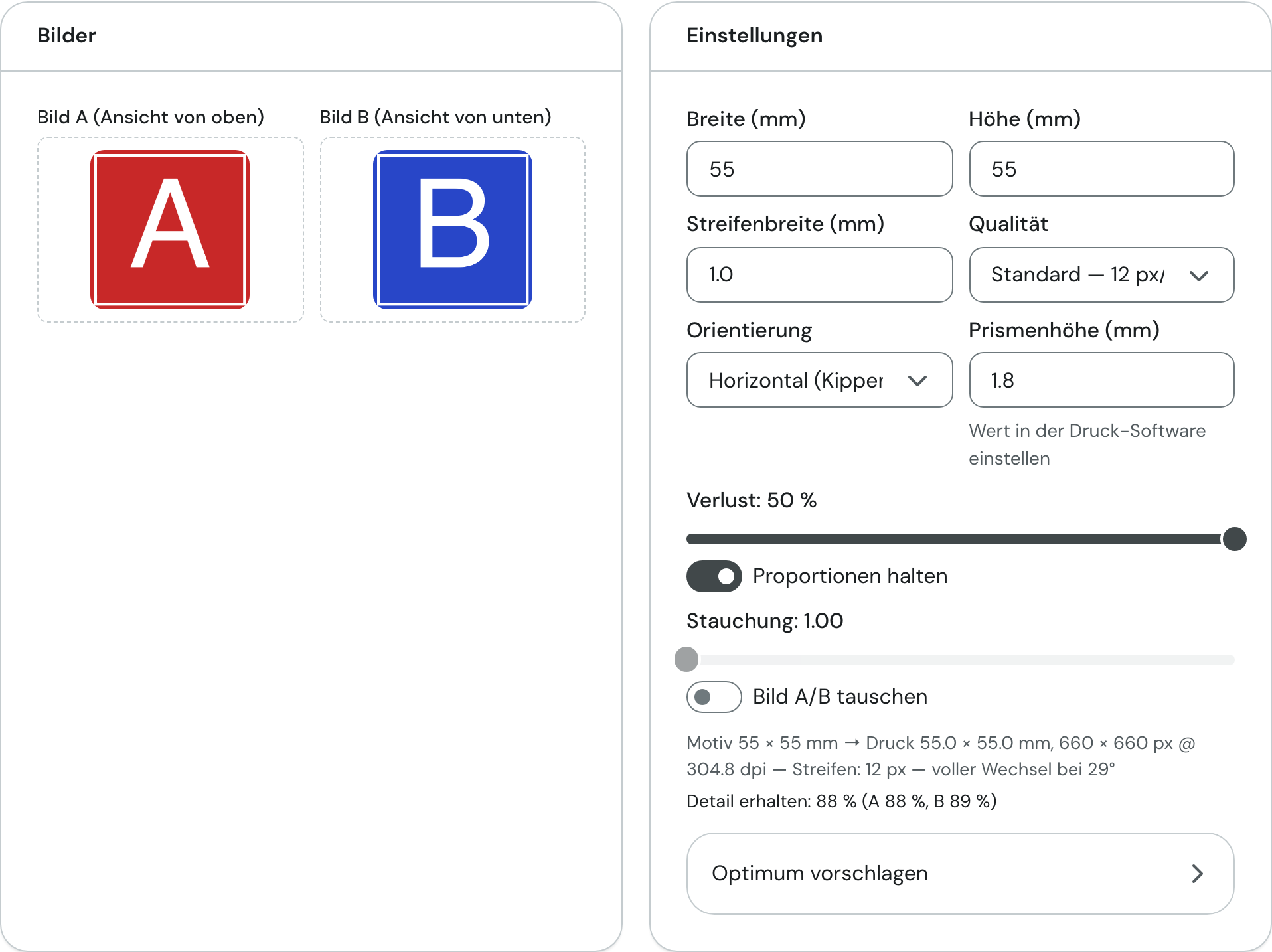
Im Bild: oben links die beiden Testbilder, rechts die Einstellungen. Darunter die Infozeile „Motiv 55 × 55 mm → Druck 55.0 × 55.0 mm, 660 × 660 px @ 304.8 dpi — Streifen: 12 px — voller Wechsel bei 29°" und „Detail erhalten: 88 % (A 88 %, B 89 %)".
-
Prüfe die beiden Ergebnisbilder. Das Farbbild ist die Streifenvorlage, die Relief-Map die Höhenvorlage.
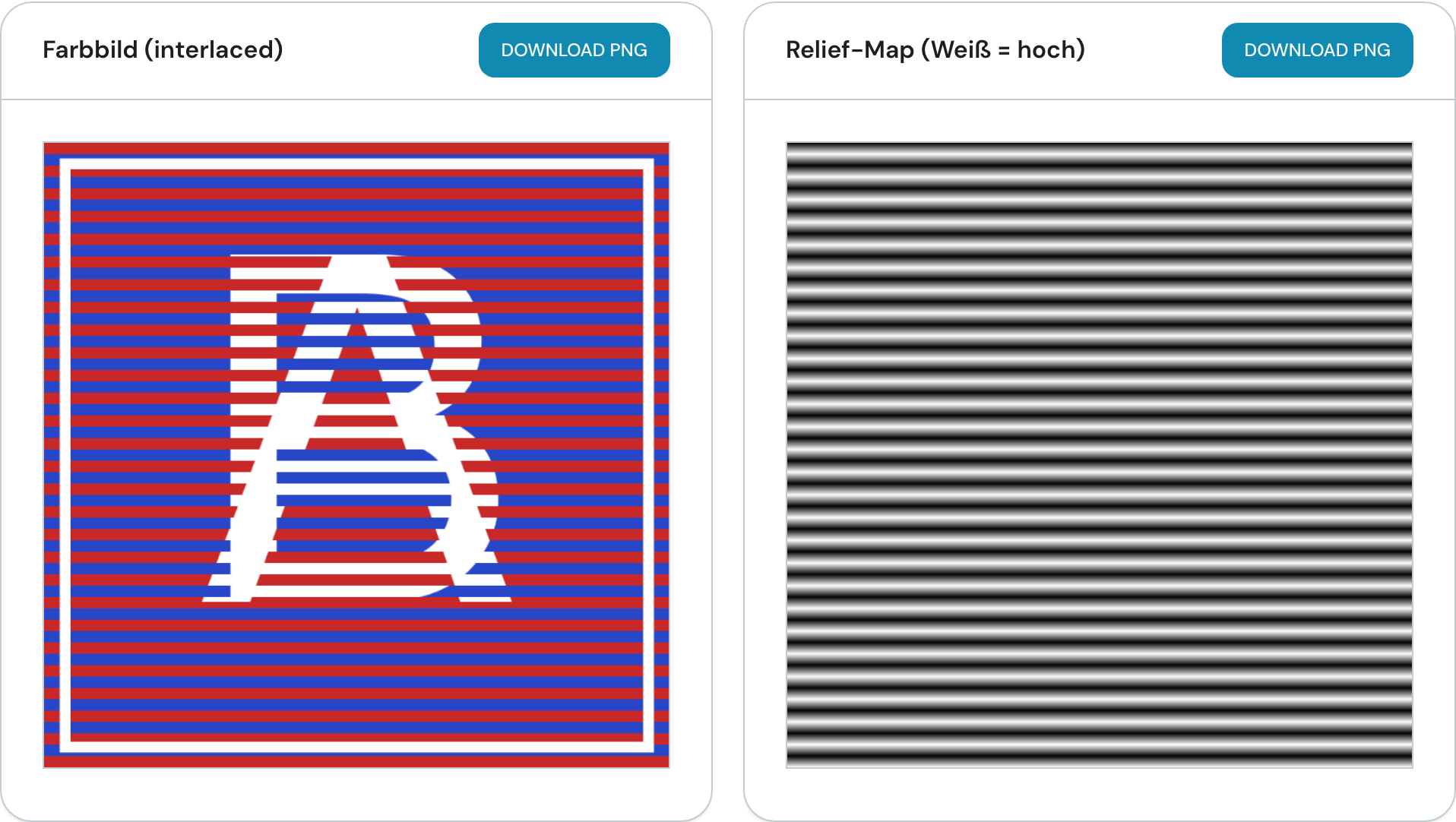
Im Bild: links wechseln sich Streifen aus Bild A (rot) und Bild B (blau) ab. Rechts liegt die Relief-Map: Weiß ist hoch, Schwarz ist tief.
-
Schiebe bei Kipp-Vorschau (Simulation) den Blickwinkel hin und her oder starte Auto-Schwenk, um zu sehen, wie das Bild beim Kippen wechselt.
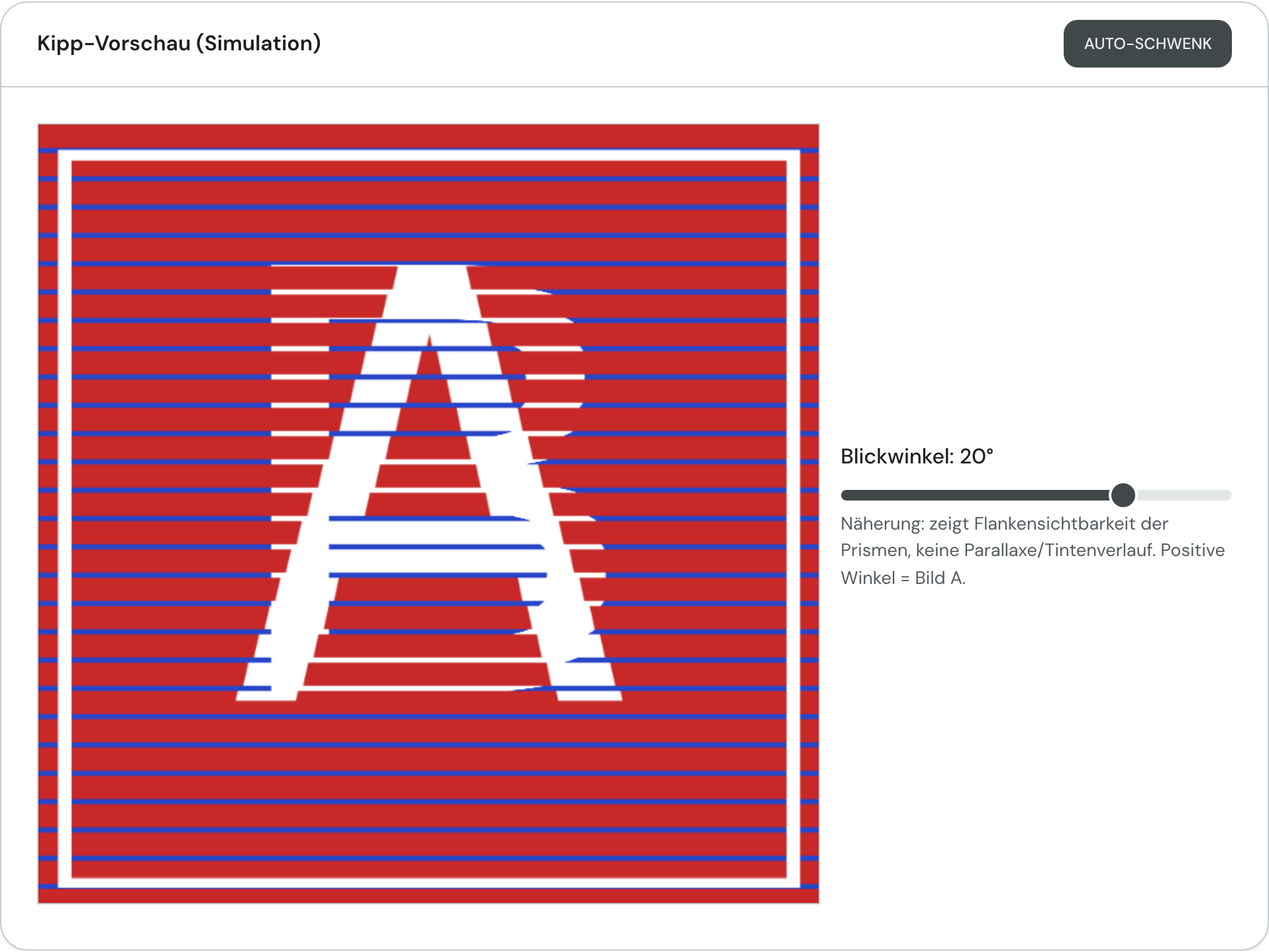
Im Bild: bei 20° überwiegt Bild A, vom Bild B bleiben nur schmale Linien.
-
Klicke bei beiden Ergebnisbildern auf Download PNG und drucke sie mit deiner UV-Druck-Software. Stelle die Prismenhöhe dort auf denselben Wert ein, den du im Tool verwendet hast.
¶ Felder und Einstellungen
¶ Bilder
| Feld | Bedeutung | Typischer Wert |
|---|---|---|
| Bild A (Ansicht von oben) | Das Bild, das du siehst, wenn du das Objekt von oben betrachtest. Positive Winkel in der Vorschau zeigen Bild A. | JPG oder PNG |
| Bild B (Ansicht von unten) | Das Bild, das du von unten siehst. | JPG oder PNG |
Die Bilder müssen nicht das Format des Motivs haben. Sie werden mittig so zugeschnitten, dass sie das Motivformat ausfüllen. Weicht das Seitenverhältnis eines Bildes deutlich vom Motivformat ab (mehr als etwa 30 %), erscheint eine Warnung mit dem Namen des Bildes („Bild A" oder „Bild B"); die Vorschau zeigt, was abgeschnitten wird. Ein Bild in etwa dem Format deines Motivs vermeidet das.
¶ Einstellungen
| Feld | Bedeutung | Typischer Wert |
|---|---|---|
| Breite (mm) | Breite des Motivs. Die Druckbreite kann davon abweichen, siehe „Verlust" und „Stauchung". | 5 bis 1000 mm, Vorgabe 55 |
| Höhe (mm) | Höhe des Motivs. | 5 bis 1000 mm, Vorgabe 55 |
| Streifenbreite (mm) | Breite eines einzelnen Streifens. Ein Streifen gehört zu Bild A, der nächste zu Bild B. Schmale Streifen geben feinere Bilder, sind aber schwerer zu drucken. Das Tool rundet auf ganze Pixel; weicht der Wert dadurch ab, steht „effektiv" mit dem tatsächlichen Wert in der Infozeile. | 0,3 bis 5 mm, Vorgabe 1,0 |
| Qualität | Auflösung der erzeugten Bilder. Höhere Qualität gibt mehr Pixel pro Millimeter und damit größere Dateien. | Niedrig 10 px/mm (254 dpi), Standard 12 px/mm (305 dpi), Hoch 16 px/mm (406 dpi), Max 23 px/mm (584 dpi) |
| Orientierung | Richtung der Streifen. „Horizontal (Kippen hoch/runter)": waagerechte Streifen, der Wechsel passiert, wenn du das Objekt nach oben oder unten kippst. „Vertikal (Kippen links/rechts)": senkrechte Streifen, der Wechsel passiert beim Kippen nach links oder rechts. | Horizontal |
| Prismenhöhe (mm) | Höhe der gedruckten Prismen. Das Tool rechnet damit den Wechselwinkel und die Vorschau. Der Wert kommt nicht in die Dateien; stelle ihn in deiner Druck-Software ein. | 0,2 bis 5 mm, Vorgabe 1,8 |
| Bild A/B tauschen | Vertauscht, welches Bild von oben und welches von unten zu sehen ist. | aus |
Die Infozeile nennt außerdem „voller Wechsel bei …°". Das ist der Winkel, ab dem du nur noch ein Bild siehst. Er ist umso kleiner, je höher die Prismen im Verhältnis zur Streifenbreite sind. Bei 1,0 mm Streifenbreite und 1,8 mm Prismenhöhe sind es 29°.
„Streifen: 12 px" ist die Streifenbreite in Pixeln der erzeugten Bilder: Streifenbreite mal Pixel pro Millimeter, auf ganze Pixel gerundet (1,0 mm × 12 px/mm = 12 px). Ändert das Runden die Streifenbreite, folgt zum Beispiel „(effektiv 0.92 mm)" mit dem tatsächlichen Wert.
¶ Verlust und Stauchung
Bei einem Flip-Bild bekommt jedes Bild nur jeden zweiten Streifen. Damit fehlt von jedem Bild ein Teil. Mit diesen Reglern bestimmst du, wie viel.
| Feld | Bedeutung | Typischer Wert |
|---|---|---|
| Verlust | Anteil des Motivs, der zwischen zwei Streifen ausgelassen wird. 50 % ist die klassische Variante: Von jedem Bild fehlt die Hälfte, dafür bleibt das Format unverändert. Weniger Verlust erhält mehr Details, braucht aber Stauchung oder macht den Druck länger. | 0 bis 50 %, Vorgabe 50 |
| Proportionen halten | Wenn an, errechnet das Tool die Stauchung selbst, sodass das Druckformat zum Motiv passt. Der Stauchungsregler ist dann gesperrt. Wenn aus, stellst du die Stauchung selbst ein. | an |
| Stauchung | Wie viel Motiv in einen einzelnen Streifen gequetscht wird. Bei 1,00 trägt ein Streifen so viel Motiv wie breit er ist, bei 2,00 doppelt so viel. | 1,00 bis 2,00 |
Passen Verlust und Stauchung nicht zusammen, wird das Druckmaß in Streifenrichtung gestreckt oder gestaucht. Die Infozeile zeigt das dann als „Streckung" (zum Beispiel „Streckung 2.00" bei Verlust 0 % und Stauchung 1,00: der Druck ist doppelt so lang wie das Motiv). Mit „Proportionen halten" entsteht keine Streckung.
¶ Detail erhalten
Unter der Infozeile steht „Detail erhalten: 88 % (A 88 %, B 89 %)". Das Tool schätzt damit, wie viel vom jeweiligen Bild übrig ist, wenn du das Objekt voll aus Richtung A oder B betrachtest. 100 % heißt: nichts geht verloren. Der Wert ist ein Vergleichswert für deine Einstellungen. Übersprechen und Tintenverlauf berücksichtigt er nicht.
¶ Optimum vorschlagen
Dieser aufklappbare Bereich sucht die Einstellung mit dem meisten erhaltenen Detail. Er braucht beide Bilder.
| Feld | Bedeutung | Typischer Wert |
|---|---|---|
| Min. Streifenbreite (mm) | Schmalster Streifen, den dein Drucker sauber druckt. Schmaler wird nicht vorgeschlagen. | 0,5 (Vorgabe), 0,1 bis 5 |
| Ziel-Kippwinkel (°) | Winkel, bei dem das Bild spätestens voll gewechselt haben soll. Daraus ergibt sich zu jeder Streifenbreite die nötige Prismenhöhe. | 30 (Vorgabe), 5 bis 60 |
| Max. Prismenhöhe (mm) | Höchstes Relief, das dein Drucker drucken kann. | 3 (Vorgabe), 0,2 bis 5 |
| Max. Druckkante (mm) | Längste Kante des Drucks, die erlaubt ist, zum Beispiel die Größe deiner Druckplatte. Leer lassen: dann gilt nur die Grenze von 8000 Pixeln. | leer, 5 bis 2000 |
| Max. Streckung | Wie stark der Druck gegenüber dem Motiv gestreckt oder gestaucht sein darf. Wirkt nur, wenn „Proportionen halten" aus ist. | 1,5 (Vorgabe), 1 bis 2 |
Klicke auf Vorschlag berechnen. Eine Fortschrittsanzeige läuft, und solange die Suche läuft, heißt die Schaltfläche Abbrechen; ein Klick darauf stoppt die Suche. Das Ergebnis erscheint als Zeile:
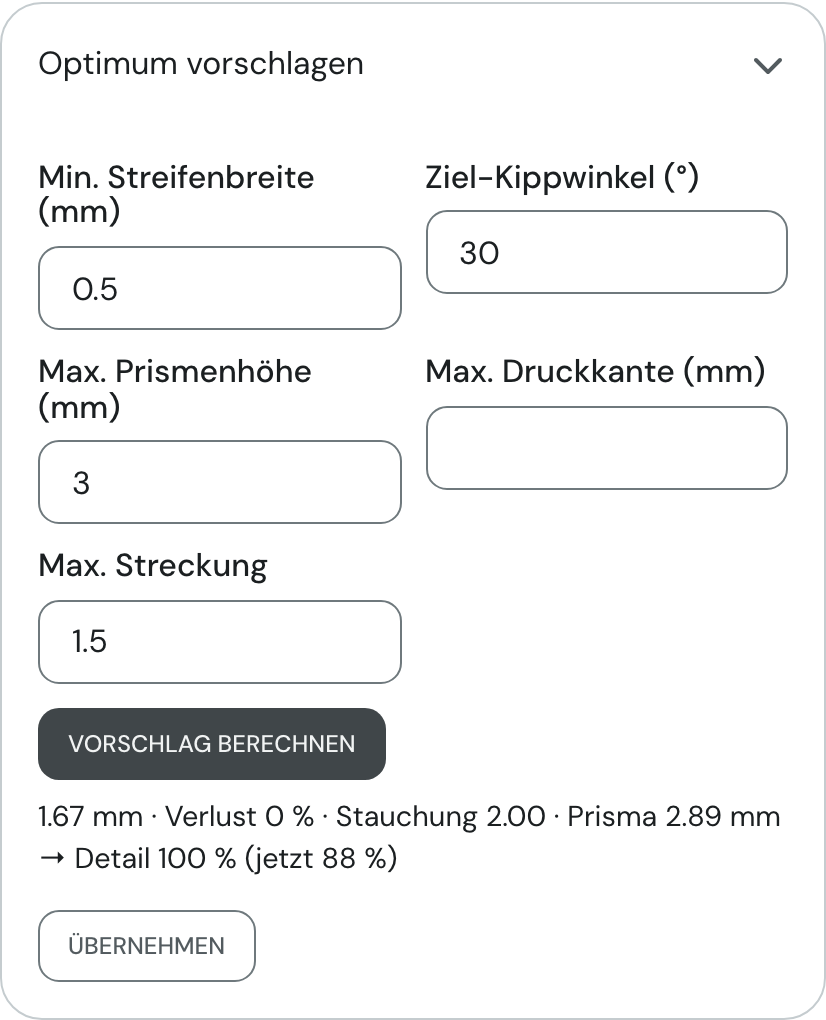
Im Bild: der Vorschlag lautet hier „1.67 mm · Verlust 0 % · Stauchung 2.00 · Prisma 2.89 mm → Detail 100 % (jetzt 88 %)". Mit Übernehmen trägt das Tool die Werte in Streifenbreite, Verlust, Stauchung und Prismenhöhe ein. Nutzt der Vorschlag den schmalsten Streifen, den deine Grenzen erlauben, steht dahinter zusätzlich „Die Mindest-Streifenbreite ist der Engpass — schmalere Streifen würden mehr Detail erhalten." Findet es nichts, steht dort „Keine Kombination erfüllt die Grenzen." Der Vorschlag verschwindet, sobald du danach etwas von Hand änderst: Bilder, Größe, Qualität, Orientierung, Tausch, Streifenbreite, Verlust, „Proportionen halten", Stauchung, Prismenhöhe oder eine der fünf Grenzen.
¶ Kipp-Vorschau
| Feld | Bedeutung | Typischer Wert |
|---|---|---|
| Blickwinkel | Simulierter Winkel, aus dem du auf das Objekt schaust. Positive Werte zeigen Bild A, negative Bild B. | −45° bis 45°, Vorgabe 0 |
| Auto-Schwenk | Lässt den Winkel automatisch hin- und herlaufen. Ein weiterer Klick stoppt ihn. |
Die Vorschau ist eine Näherung. Sie zeigt, welche Flanken der Prismen sichtbar sind, aber keine Parallaxe und keinen Tintenverlauf.
¶ Ergebnis
Das Tool erzeugt zwei PNG-Dateien:
- Farbbild (interlaced): Bild A und Bild B in abwechselnden Streifen. Das ist die Farbvorlage für den Druck. Download-Name:
flip_color.png. - Relief-Map (Weiß = hoch): Ein Graustufenbild mit gleichmäßigen Wellen, deren Periode zwei Streifenbreiten beträgt. Das ist die Höhenvorlage für das Prismenrelief. Download-Name:
flip_relief.png.
Beide Dateien haben dieselbe Größe und enthalten die Auflösung (Pixel pro Millimeter), sodass sie in der Druck-Software in der richtigen Größe erscheinen. Die Prismenhöhe steht nicht in den Dateien. Die Downloads sind erst aktiv, wenn beide Bilder geladen sind.
¶ Tipps und häufige Fragen
Die Download-Knöpfe sind grau. Dann fehlt noch ein Bild, oder die Ausgabe ist zu groß: Über 8000 Pixel Kantenlänge zeigt das Tool eine Warnung und sperrt die Downloads. Verkleinere dann das Motiv oder wähle eine niedrigere Qualität.
Welche Streifenbreite nehme ich? Starte bei 1,0 mm. Schmalere Streifen geben feinere Bilder, aber nicht jeder Drucker trifft sie sauber. Trage in „Optimum vorschlagen" ein, was dein Drucker mindestens schafft, und lass das Tool rechnen.
Meine Bilder werden angeschnitten. Die Bilder füllen das Motivformat, der Überstand wird abgeschnitten. Nimm Bilder mit ähnlichem Seitenverhältnis wie das Motiv oder schneide sie vorher zu.
Das Druckmaß ist größer als das Motiv. Das passiert bei ausgeschalteten „Proportionen halten", wenn Verlust und Stauchung nicht zusammenpassen. Schalte „Proportionen halten" wieder ein.
Bild A und Bild B sind vertauscht. Schalte „Bild A/B tauschen" ein.
Werden meine Bilder hochgeladen? Nein. Alles wird im Browser gerechnet, die Bilder bleiben auf deinem Gerät.