Der FDM-Rechner zeigt dir, was ein Teil aus dem FDM-3D-Drucker (Filamentdrucker) wirklich kostet: Filament, Strom, Verschleiß der Maschine und deine Arbeitszeit. Er richtet sich an Hobbydrucker und kleine Shops, die ihre Preise nicht schätzen, sondern ausrechnen wollen.
Zum Tool: https://inkbuddy.app/tools/fdm-rechner/
¶ Schritt für Schritt
Beispiel: ein Teil aus PLA auf dem Bambu Lab P1S, 150 g Filament, 4 Stunden 30 Minuten Druckzeit.
- Öffne den Rechner. Im Tab Rechner wählst du bei Drucker deinen Drucker, zum Beispiel „Bambu Lab P1S". Die Felder Kaufpreis Drucker und Watt-Aufschlag füllen sich selbst.
- Wähle bei Material dein Filament, zum Beispiel „PLA Basic (PLA)". Preis pro kg und Leistung füllen sich selbst. Stimmt ein Wert bei dir nicht, überschreibst du ihn im Feld.
- Trage unter Druckparameter die Werte aus deinem Slicer ein: Filament 150 g, Druckdauer (Stunden) 4, Druckdauer (Minuten) 30. Vorbereitung und Nachbearbeitung lässt du auf 5 Minuten oder passt sie an.
- Gib bei Anzahl ein, wie oft du das Teil druckst.
- Setze unter Preisgestaltung die Fehlerpauschale (hier 20 %) und wähle eine Marge (hier 30 %).
- Lies rechts in der Karte Kalkulation die Kosten und den Verkaufspreis ab. Sie aktualisiert sich bei jeder Eingabe.
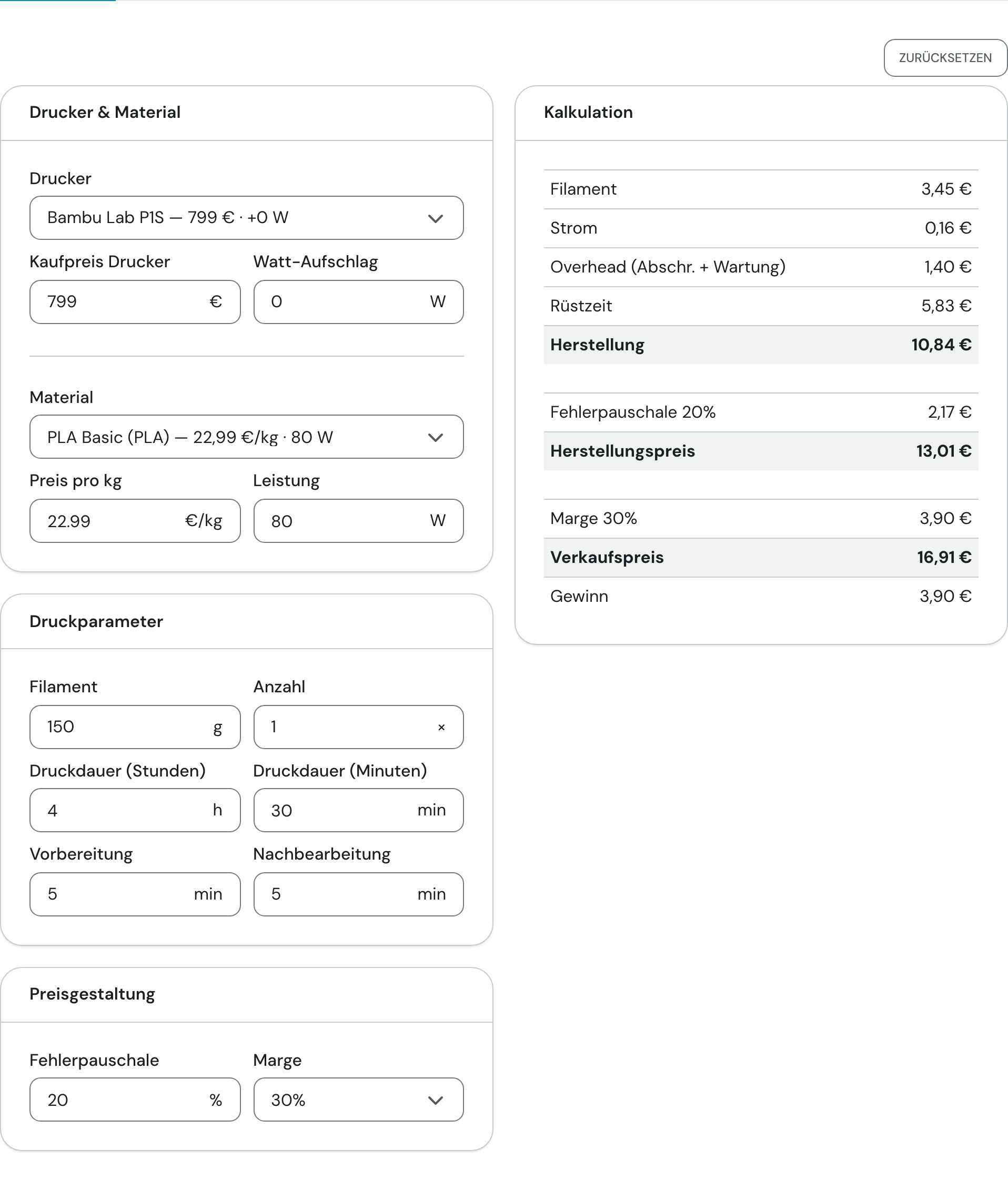
Links siehst du die Eingaben des Beispiels, rechts die Karte „Kalkulation" mit dem Ergebnis.
¶ Felder und Einstellungen
¶ Drucker & Material
In der Spalte „Typischer Wert" steht bei den Feldern im Tab Rechner der Startwert und dahinter der Wert aus dem Beispiel oben. Steht nur ein Wert da, gilt er für beides.
| Feld | Bedeutung | Typischer Wert |
|---|---|---|
| Drucker | Voreinstellung für Kaufpreis und Watt. Du kannst „—" (nichts gewählt), einen Drucker aus der Liste oder Benutzerdefiniert wählen. Die Liste zeigt je Drucker Kaufpreis und Watt-Aufschlag. | „—"; im Beispiel Bambu Lab P1S |
| Kaufpreis Drucker | Bestimmt den Overhead: Der Preis wird über den Abschreibungszeitraum verteilt, je teurer der Drucker, desto höher die Kosten pro Druckstunde. | 0 €; im Beispiel 799 € |
| Watt-Aufschlag | Zusätzliche Leistung des Druckers, die zur Leistung des Materials addiert wird. Beide zusammen ergeben den Stromverbrauch. | 0 W (je nach Drucker bis 50 W) |
| Material | Voreinstellung für Preis und Leistung des Filaments. Ebenfalls „—", ein Material aus der Liste oder Benutzerdefiniert. | „—"; im Beispiel PLA Basic (PLA) |
| Preis pro kg | Preis einer Filamentrolle pro Kilogramm. Daraus entstehen die Filamentkosten. | 0 €/kg; im Beispiel 22,99 €/kg |
| Leistung | Elektrische Leistung beim Drucken mit diesem Material (Düse und Heizbett sind je nach Material verschieden). | 0 W; im Beispiel 80 W |
Die Felder für Preis und Watt kannst du jederzeit ändern. Weichen sie vom Preset ab, erscheint das Kennzeichen manuell mit der Schaltfläche Preset-Wert wiederherstellen. Wählst du ein anderes Preset, werden deine Änderungen verworfen. Wählst du „—", stehen beide Felder auf 0. Tippst du Werte ein, ohne etwas gewählt zu haben, springt die Auswahl auf Benutzerdefiniert. Gibt es dein gespeichertes Preset nicht mehr (gelöscht oder deaktiviert), steht die Auswahl beim nächsten Besuch auf Benutzerdefiniert; die zuletzt genutzten Werte bleiben erhalten.
¶ Druckparameter
| Feld | Bedeutung | Typischer Wert |
|---|---|---|
| Filament | Filamentmenge für ein Teil, wie der Slicer sie angibt. | 100 g; im Beispiel 150 g |
| Anzahl | Wie viele Teile du druckst. Alle Kosten werden mit der Anzahl multipliziert, darunter steht der Preis pro Stück. Mindestens 1. | 1 × |
| Druckdauer (Stunden) und Druckdauer (Minuten) | Reine Druckzeit für ein Teil. Sie bestimmt Strom und Overhead. Die Minuten gehen von 0 bis 59. | 1 h 0 min; im Beispiel 4 h 30 min |
| Vorbereitung | Deine Zeit vor dem Druck (Slicen, Druckbett vorbereiten, Filament wechseln), pro Teil. | 5 min |
| Nachbearbeitung | Deine Zeit nach dem Druck (Entnehmen, Stützen entfernen, Säubern), pro Teil. | 5 min |
¶ Preisgestaltung
| Feld | Bedeutung | Typischer Wert |
|---|---|---|
| Fehlerpauschale | Prozentaufschlag auf die Herstellungskosten als Reserve für misslungene Drucke und Ausschuss. Bei 0 entfällt die Zeile. | 20 % |
| Marge | Dein Gewinnaufschlag auf den Herstellungspreis (nach der Fehlerpauschale). Zur Wahl stehen „—" (keine Marge), 10 %, 20 %, 30 %, 40 % und Eigenverbrauch. | „—"; im Beispiel 30 % |
Bei Eigenverbrauch rechnet der Rechner fest mit 10 % und nennt die Zeile „Korrektur Eigenverbrauch". Eine Gewinnzeile gibt es dann nicht.
¶ Tab Einstellungen
Im Tab Einstellungen liegen die Kostenwerte, die für alle Rechnungen gelten. Sie sind mit den Werten des Betreibers vorbelegt; du kannst sie für dich anpassen.
| Feld | Bedeutung | Typischer Wert |
|---|---|---|
| Währung (Karte „Anzeige") | Ändert nur das angezeigte Währungssymbol, nicht die Zahlen. Es gibt eine Liste gängiger Währungen und ein eigenes Symbol mit bis zu 3 Zeichen. | EUR (€) |
| Strompreis | Dein Preis pro Kilowattstunde. Mal Stromverbrauch und Druckdauer ergibt die Stromkosten. | 0,45 €/kWh |
| Abschreibungszeitraum | In wie vielen Jahren sich der Drucker „abnutzt". Der Kaufpreis wird durch diese Zahl geteilt. Mindestens 1. | 3 Jahre |
| Wartungsbudget | Jährliche Kosten für Düsen, Ersatzteile und Reparaturen. | 200 €/Jahr |
| Betriebsstunden/Jahr | Wie viele Stunden der Drucker pro Jahr läuft. Abschreibung und Wartung werden darauf verteilt. Mindestens 1. | 1500 h/Jahr |
| Rüstzeit-Stundensatz | Was deine eigene Arbeitsstunde wert ist. Gilt für Vorbereitung und Nachbearbeitung. | 35 €/h |
Die Tabellen Drucker und Materialien darunter zeigen die verfügbaren Voreinstellungen. Als Besucher kannst du sie nur ansehen; eigene Werte trägst du direkt im Rechner ein.
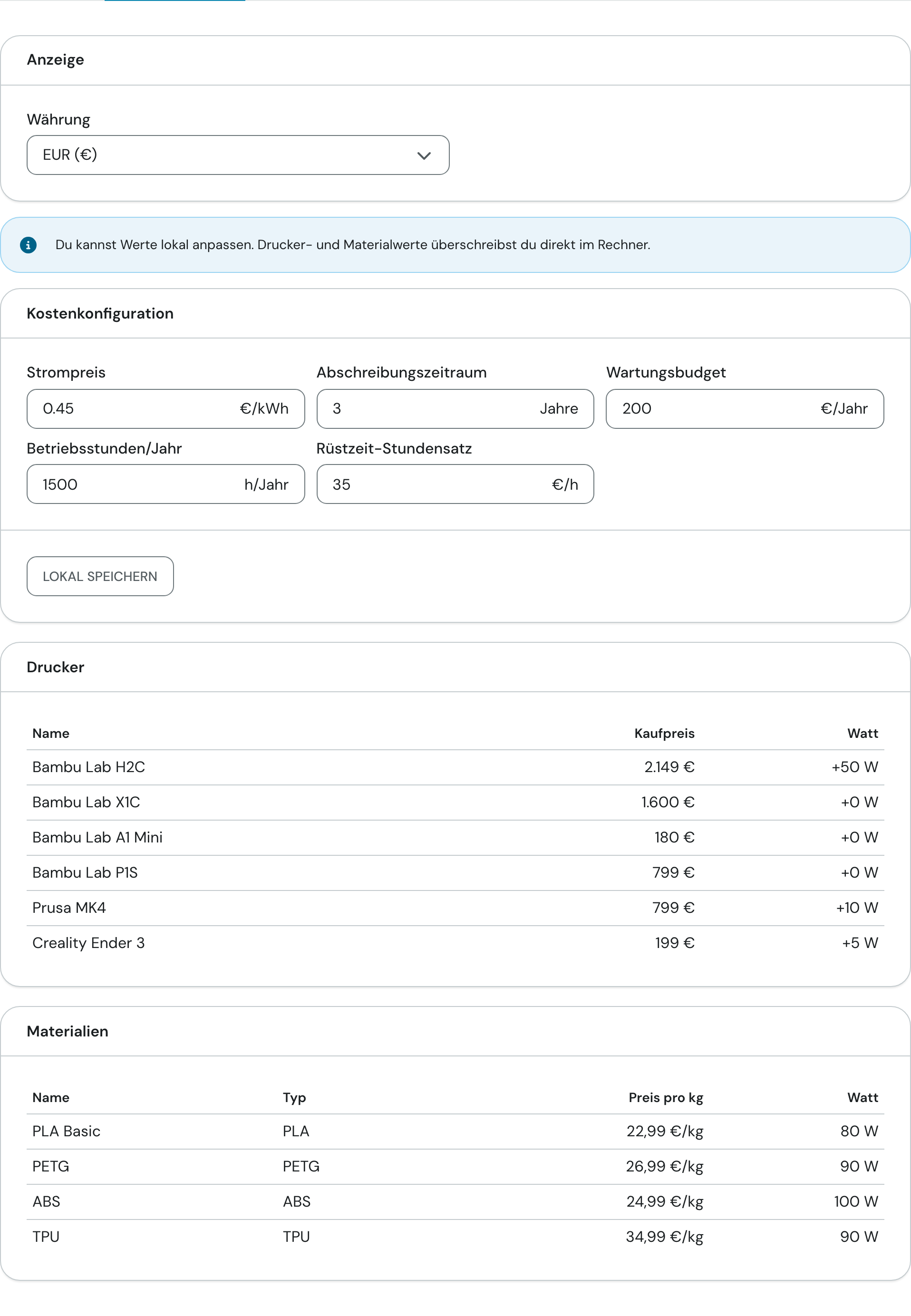
Oben stehen Währung und Kostenkonfiguration, darunter die Listen der Voreinstellungen.
¶ Ergebnis
Die Karte Kalkulation erscheint, sobald du Filament oder eine Druckdauer eingetragen hast. Sie zeigt in drei Blöcken:
- Herstellung – die reinen Kosten, Summe aus vier Zeilen:
- Filament: Gewicht mal Preis pro kg.
- Strom: Leistung von Drucker und Material, mal Druckdauer, mal Strompreis.
- Overhead (Abschr. + Wartung): Kaufpreis geteilt durch den Abschreibungszeitraum, plus Wartungsbudget, geteilt durch die Betriebsstunden und mal die Druckdauer.
- Rüstzeit: Vorbereitung plus Nachbearbeitung, mal Rüstzeit-Stundensatz.
- Herstellungspreis – Herstellung plus Fehlerpauschale (nur sichtbar, wenn die Fehlerpauschale über 0 liegt).
- Verkaufspreis – Herstellungspreis plus Marge, darunter dein Gewinn (die Marge in Euro). Sichtbar, sobald du eine Marge gewählt hast.
Bei mehr als einem Stück zeigen die vier Kostenzeilen die Anzahl, zum Beispiel „Filament (3×)", und unter Herstellung, Herstellungspreis, Verkaufspreis und Gewinn steht zusätzlich der Preis pro Stück.
Das Beispiel im Bild: Filament 3,45 € + Strom 0,16 € + Overhead 1,40 € + Rüstzeit 5,83 € = Herstellung 10,84 €. Dazu 20 % Fehlerpauschale (2,17 €) ergeben 13,01 € Herstellungspreis. Mit 30 % Marge (3,90 €) kommst du auf 16,91 € Verkaufspreis, davon 3,90 € Gewinn.
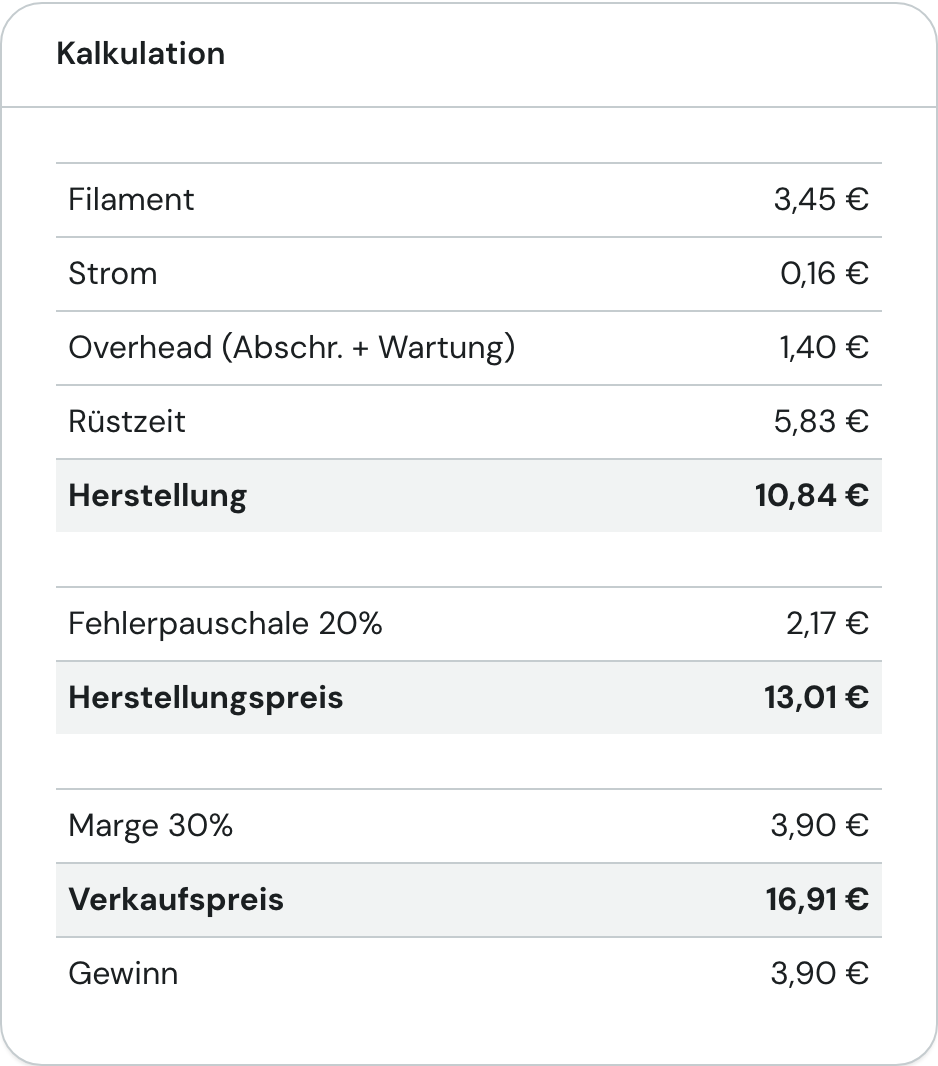
Achte auf die fett gedruckten Zeilen: Sie sind die drei Zwischenstände Herstellung, Herstellungspreis und Verkaufspreis.
Hast du Zugriff auf Bundles, übernimmst du das Teil unten in der Karte mit Zum Bundle hinzufügen in einen Bundle-Entwurf.
¶ Tipps und häufige Fragen
Was merkt sich der Rechner? Alles, was du im Tab „Rechner" einträgst, auch deine Auswahl bei Drucker und Material, bleibt in deinem Browser gespeichert. Es wird nicht an den Server gesendet und gilt nur auf diesem Gerät und in diesem Browser. Mit Zurücksetzen oben im Tab gehst du zurück auf die Ausgangswerte.
- Meine Kosten statt der Standardwerte: Ändere im Tab „Einstellungen" die Kostenkonfiguration und klicke auf Lokal speichern. Erst dann bleibt sie in deinem Browser gespeichert; am Tab erscheint das Kennzeichen Lokale Werte aktiv. Mit Zurücksetzen holst du die Standardwerte zurück. Ohne „Lokal speichern" gelten deine Änderungen nur, bis du die Seite neu lädst.
- Mein Drucker oder mein Filament fehlt in der Liste: Wähle Benutzerdefiniert oder trage die Werte direkt in die Felder ein. Den Kaufpreis findest du auf deiner Rechnung, die Watt im Datenblatt.
- Ergebnis bleibt leer: Die Karte „Kalkulation" erscheint erst, wenn Filament oder Druckdauer größer als 0 sind.
- Mehrere gleiche Teile: Trage Filament, Druckzeit, Vorbereitung und Nachbearbeitung für ein Teil ein und setze Anzahl. Alle Zeilen werden mit der Anzahl multipliziert.
- Im Zahlenfeld rechnen: In jedem Zahlenfeld kannst du eine Zahl, dann +, -, * oder / und die nächste Zahl tippen. Enter, = oder Tab schreibt das Ergebnis ins Feld, Esc bricht ab.