Der Brick-Generator berechnet die Maße eines Klemmbausteins aus der Anzahl der Noppen (Studs) und erzeugt daraus eine SVG-Vorlage in Originalgröße. Er ist für alle gedacht, die Steine bedrucken oder Motive passend zu einem Stein anlegen wollen und dafür eine exakte Fläche brauchen.
Zum Tool: https://inkbuddy.app/tools/brick-generator/
¶ Schritt für Schritt
-
Öffne den Brick-Generator.
-
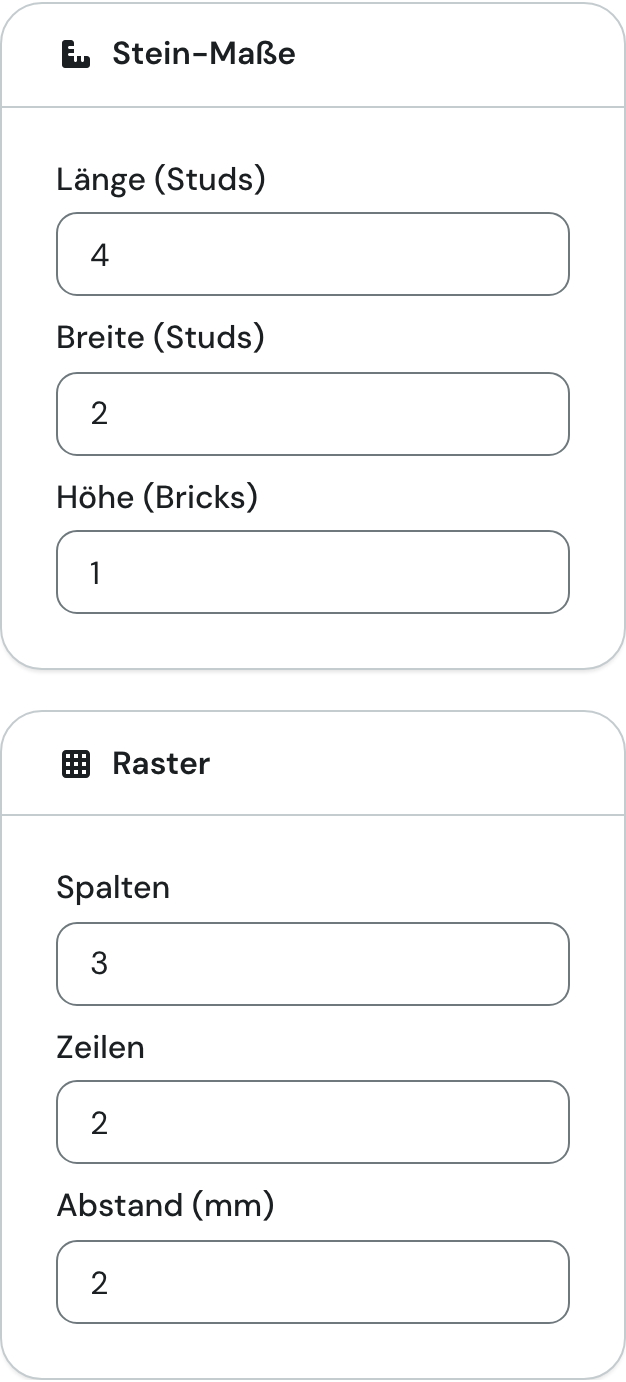
Trage bei Stein-Maße ein, wie viele Noppen der Stein lang und breit ist und wie hoch er ist. Im Beispiel: Länge 4, Breite 2, Höhe 1.
-
Willst du mehrere Flächen in einer Datei, stelle bei Raster die Anzahl der Spalten und Zeilen und den Abstand dazwischen ein. Im Beispiel: 3 Spalten, 2 Zeilen, 2 mm Abstand. Für eine einzelne Fläche lässt du 1 / 1 / 0.
-
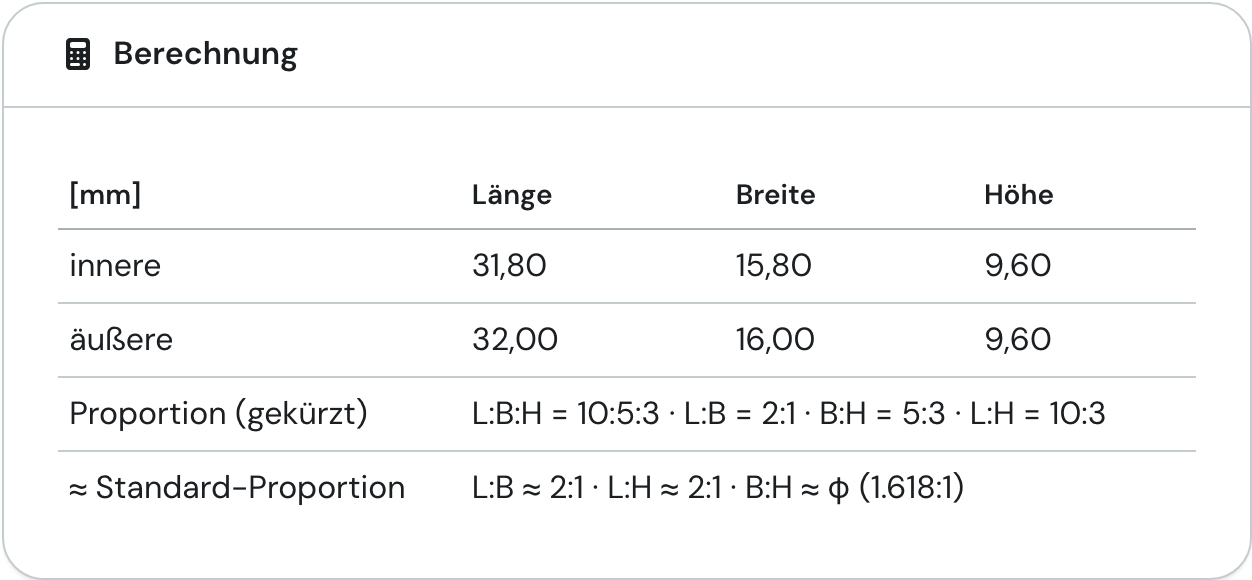
Lies in der Karte Berechnung die Maße ab. Die Tabelle zeigt für das Beispiel außen 32,00 × 16,00 × 9,60 mm.
-
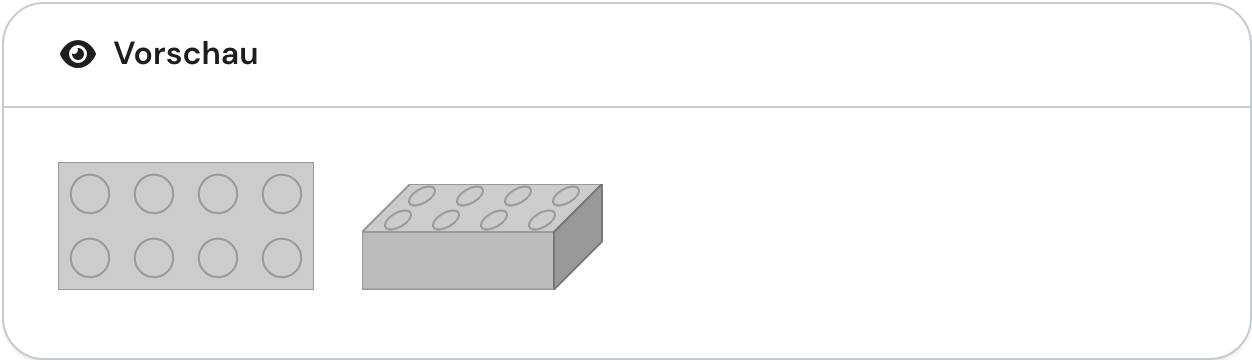
Prüfe in der Vorschau, ob die Noppen so liegen, wie du es erwartest: links die Draufsicht, rechts eine schräge Ansicht.
-
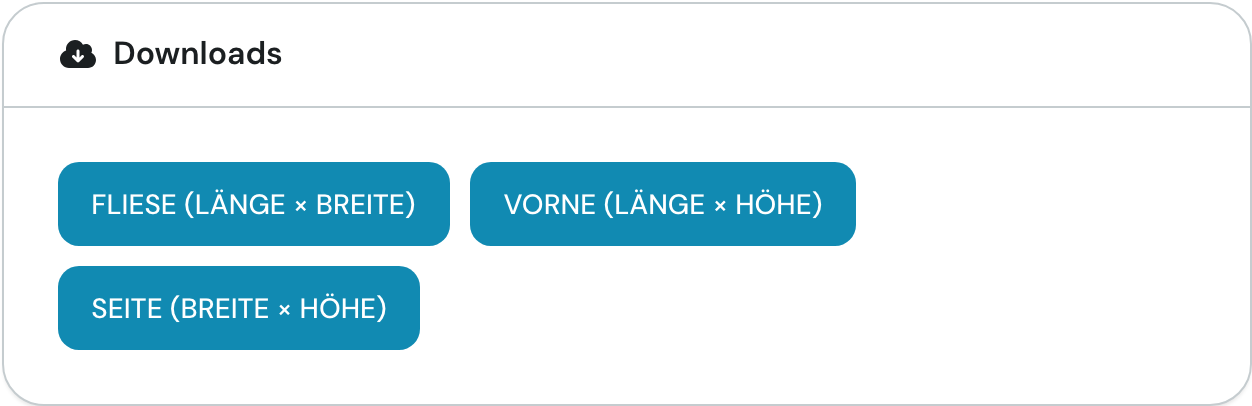
Klicke unter Downloads auf die Fläche, die du brauchst. Dein Browser lädt sofort eine SVG-Datei herunter.
¶ Felder und Einstellungen
Stein-Maße
| Feld | Bedeutung | Typischer Wert |
|---|---|---|
| Länge (Studs) | Anzahl der Noppen in der Länge. Jede Noppe entspricht 8 mm Außenmaß. | 1 oder größer, ganze Zahl; Beispiel 4 |
| Breite (Studs) | Anzahl der Noppen in der Breite, ebenfalls 8 mm je Noppe. | 1 oder größer, ganze Zahl; Beispiel 2 |
| Höhe (Bricks) | Höhe in Steinhöhen. Jede Steinhöhe entspricht 9,6 mm. | 1 oder größer, ganze Zahl; Beispiel 1 |
Raster
| Feld | Bedeutung | Typischer Wert |
|---|---|---|
| Spalten | Wie oft die Fläche nebeneinander in der Datei steht. | 1 bis 50 |
| Zeilen | Wie oft die Fläche untereinander in der Datei steht. | 1 bis 50 |
| Abstand (mm) | Freier Platz zwischen den Flächen, in Spalten und Zeilen gleich. Am Rand der Datei entsteht kein Abstand. | 0 oder größer, in 0,1-Schritten; Beispiel 2 |
Zu kleine Werte setzt das Tool auf das Minimum (1, beim Abstand 0), Spalten und Zeilen über 50 auf 50. Eine Obergrenze für Länge, Breite und Höhe gibt es nicht.
Berechnung (nur Anzeige, alle Maße in mm)
| Zeile | Bedeutung |
|---|---|
| innere | Außenmaß abzüglich 0,2 mm Toleranz bei Länge und Breite. Die Höhe bleibt gleich. |
| äußere | Länge und Breite: Noppen × 8 mm. Höhe: Steinhöhen × 9,6 mm. |
| Proportion (gekürzt) | Das Seitenverhältnis Länge : Breite : Höhe, soweit möglich gekürzt, dazu die drei Paare einzeln. Beispiel: L:B:H = 10:5:3. |
| ≈ Standard-Proportion | Das gängige Verhältnis (zum Beispiel 1:1, 2:1, 4:3, 16:9 oder der Goldene Schnitt φ), dem jedes Paar am nächsten kommt. Nützlich, wenn du ein Motiv im passenden Format suchst. |
¶ Ergebnis
Du bekommst eine SVG-Datei, eine Vektorgrafik, die sich ohne Qualitätsverlust skalieren lässt. Sie ist in Millimetern angelegt und hat damit die echte Größe der Fläche. Welche Fläche du erhältst, hängt von der Schaltfläche ab:
| Schaltfläche | Fläche | Dateiname (Beispiel) |
|---|---|---|
| Fliese (Länge × Breite) | Oberseite | Tile_4x2.svg |
| vorne (Länge × Höhe) | lange Seite | Brick_4x1.svg |
| seite (Breite × Höhe) | kurze Seite | Brick_2x1.svg |
Bei mehr als einer Spalte oder Zeile hängt der Name noch das Raster an, zum Beispiel Tile_4x2_Grid_3x2_2.svg (3 Spalten, 2 Zeilen, 2 mm Abstand). Das Beispiel ergibt eine Datei mit 100 × 34 mm: drei Flächen zu je 32 mm plus zweimal 2 mm Abstand in der Breite, zwei Flächen zu je 16 mm plus 2 mm Abstand in der Höhe.
Jede Fläche ist ein graues Rechteck; benachbarte Rechtecke haben abwechselnd einen helleren und einen dunkleren Grauton, damit du sie in einem Raster unterscheiden kannst. Bei der Fliese (Oberseite) hat jedes Rechteck zusätzlich einen dünnen roten Rand von 0,1 mm Breite auf der Kante der Fläche. Er markiert die 0,2 mm Toleranz. Die Seitenflächen haben keinen Rand. Die Noppen aus der Vorschau sind nicht in der Datei, sie dient nur zur Kontrolle.
Laut Seitenbeschreibung ist die Datei als Vorlage für eufyMake Studio gedacht: Du öffnest oder importierst die SVG dort und legst dein Motiv passend auf die Fläche.
¶ Tipps und häufige Fragen
- Was ist eine Noppe? Der runde Zapfen oben auf dem Stein, englisch Stud. Zähle sie in der Länge und in der Breite des Steins.
- Ein flacher Stein hat Höhe 1? Ja, „Höhe (Bricks)“ zählt ganze Steinhöhen von 9,6 mm. Halbe Höhen gibt das Feld nicht her, es nimmt nur ganze Zahlen.
- Warum weichen innere und äußere Maße ab? Von der Länge und Breite zieht das Tool 0,2 mm Toleranz insgesamt ab, nicht je Seite. Für die Flächen im Download gilt das Außenmaß.
- Was heißt „1 / 1 / 0“ bei Raster? Eine Spalte, eine Zeile, kein Abstand: Du bekommst genau eine Fläche, und der Dateiname enthält kein Raster.
- Kann ich eine Fläche mit Abstand 0 aneinanderreihen? Ja, bei 0 liegen die Rechtecke direkt nebeneinander. Die Grautöne wechseln trotzdem, damit du die Grenzen siehst.
- Wie viele Flächen passen in eine Datei? Bis zu 50 Spalten mal 50 Zeilen. Die Gesamtgröße ergibt sich aus der Fläche, der Anzahl und dem Abstand, wie im Beispiel oben.