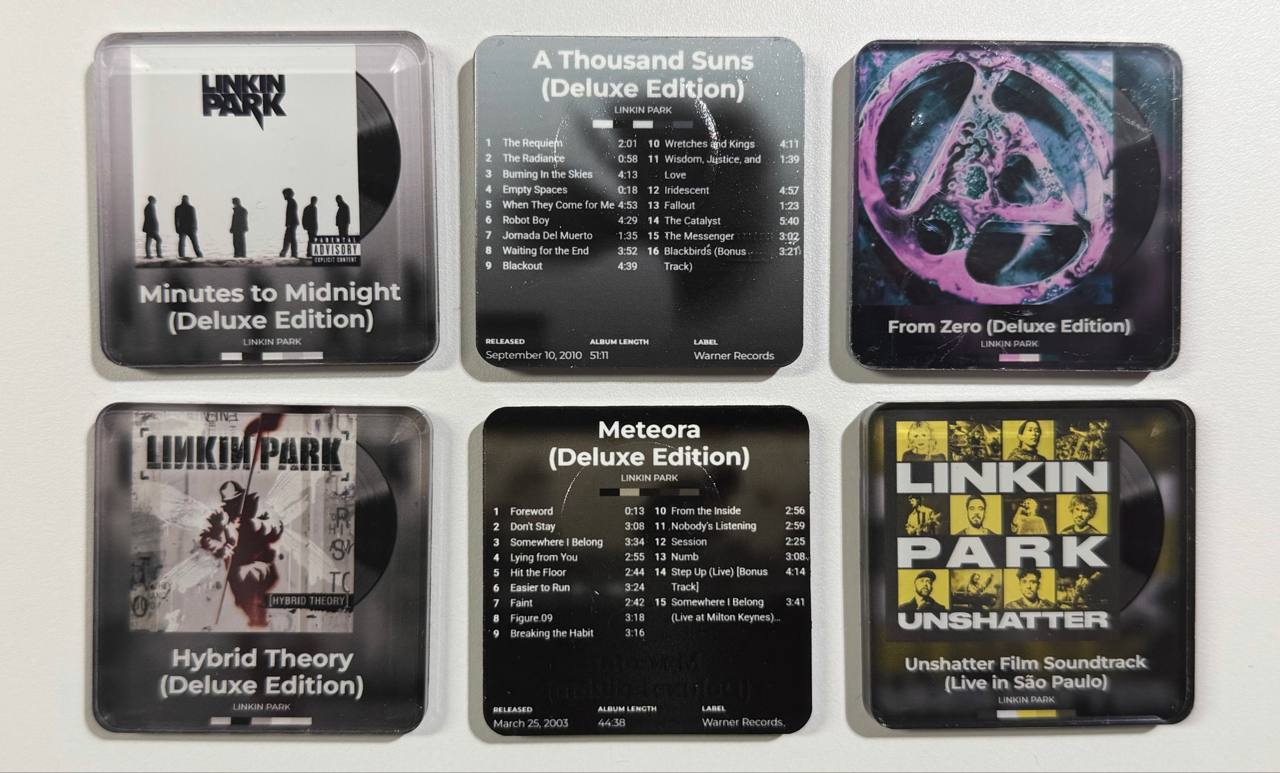
Mit dem Album-Poster-Generator druckst du ein Album-Cover auf eine kleine Acrylkachel. Ein NFC-Tag dahinter macht daraus einen Startknopf: Handy dranhalten, und das Album läuft in Spotify oder Apple Music.
Die Kachel gibt es in zwei Varianten:
- Magnet: vorne das Cover, hinten ein Magnet. Für den Kühlschrank oder jede andere Metallfläche.
- Standalone: ohne Magnet, dafür von beiden Seiten zu sehen. Vorne das Cover, hinten Trackliste und Details.
Zum Tool: https://inkbuddy.app/tools/album-poster/
Anleitung zum Tool: Album-Poster-Generator
¶ Material
| # | Teil | Bezugsquellen |
|---|---|---|
| 1 | Acryl-Magnet-Rohling 5 × 5 cm | Amazon* · AliExpress* |
| 2 | NFC-Tag NTAG215 (2,5 cm), selbstklebend | Amazon* · AliExpress* |
Außerdem brauchst du einen UV-Drucker mit Weiß und Gloss und ein Handy mit NFC.
Die Rohlinge sind eigentlich für selbstgemachte Kühlschrankmagnete gedacht; der Magnet liegt bei.
* Affiliate-Link: Kaufst du darüber, bekomme ich eine kleine Provision. Am Preis ändert sich für dich nichts.
¶ Die Vorlagen
| Vorlage | Inhalt | Öffnen |
|---|---|---|
| Vorlage 1: Cover | Cover mit Bloom-Effekt, Schallplatte, Titel, Interpret und Farbpalette | Vorlage 1 |
| Vorlage 2: Trackliste | Cover mit Bloom-Effekt als Hintergrund, Titel, Interpret, Trackliste und Details | Vorlage 2 |
Eine Vorlage enthält nur die Gestaltung. Dein Album und dein Cover bleiben, wenn du sie öffnest – du kannst also erst dein Album laden und dann zwischen den Vorlagen wechseln.
Für den Magneten nimmst du Vorlage 1 oder 2, für die Standalone-Kachel beide.
¶ Der Rohling
Der Rohling hat auf jeder Seite eine Folie:
- Transparente Folie: die selbstklebende Seite. Diese Seite bedruckst du. Zieh die Folie vor dem Drucken ab.
- Matte, milchige Folie: eine reine Schutzfolie. Sie bleibt beim Drucken und Kleben drauf und kommt erst ganz zum Schluss ab.
Gedruckt wird also von hinten. Durch das Acryl siehst du später von der matten Seite auf das Motiv – deshalb wird die Vorderseite gespiegelt gedruckt.
¶ Variante 1: Magnet
- Öffne Vorlage 1 oder 2 und lade dein Album und dein Cover. Verwende die Suchfunktion um die Albumdaten zu laden.
- Prüfe in der Karte Format und Export: Verwendung UV-Druck, 50 × 50 mm.
- Schalte in der Karte UV-Druck das Spiegeln ein. Die Vorlagen bringen es nicht mit.
- Lade die Druckebenen als ZIP herunter.
- Zieh die transparente Folie ab, lege den Rohling mit dieser Seite nach oben in den Drucker und drucke:
- 1× CMYK + 4× Weiß
- Optional: Klebe den NFC-Tag mittig auf den Druck.
- Klebe den beiliegenden Magneten auf den Druck bzw. über den Tag.
- Ziehe die matte Schutzfolie ab.
Die vier Schichten Weiß sorgen dafür, dass der Druck gut deckt.
¶ Variante 2: Standalone
Hier bedruckst du dieselbe Seite zweimal: erst die Vorderseite, dann – über dem NFC-Tag – die Rückseite.
- Öffne Vorlage 1 und lade dein Album und dein Cover. Prüfe wie bei Variante 1 das Format, schalte Spiegeln ein und lade die Druckebenen herunter.
- Zieh die transparente Folie ab und drucke auf diese Seite:
- 1× CMYK + 4× Weiß
- Klebe den NFC-Tag mittig auf den Druck. Der Rohling bleibt dabei im Drucker liegen.
- Öffne Vorlage 2 mit demselben Album. Prüfe in der Karte UV-Druck, dass Spiegeln ausgeschaltet ist, und lade die Druckebenen herunter.
- Drucke auf dieselbe Seite, über Druck und Tag:
- 1× Weiß + 1× CMYK + 1× Gloss
- Ziehe die matte Schutzfolie ab.
Vorne siehst du das Cover durch das Acryl, hinten die Trackliste. Der Tag sitzt unsichtbar dazwischen.
Damit Vorder- und Rückseite deckungsgleich sind, darf sich der Rohling zwischen den Druckschritten nicht bewegen. Alternativ legst du ihn in eine Schablone (siehe Tipps und Tricks).
Die Gloss-Schicht schützt den Rückseitendruck vor Kratzern. Brauchst du mehr Schutz, druckst du sie stärker.
¶ Video: der Ablauf in der App
Das Video folgt in Kürze.
¶ NFC-Tag beschreiben
- Kopiere in Spotify oder Apple Music den Link zum Album (Teilen → Link kopieren).
- Öffne eine beliebige NFC-App, zum Beispiel NFC 21 bei iOS bzw NFC TagWriter by NXP bei Android.
- Lege einen Eintrag vom Typ Link (URL) an, füge den kopierten Link ein und schreibe ihn auf den Tag.
- Halte das Handy an den Tag und prüfe, ob das Album startet.
Am einfachsten beschreibst und testest du den Tag, bevor du ihn aufklebst.
¶ Tipps und Tricks
¶ Schablone vorab aufdrucken
Eine aufgedruckte Schablone zeigt dir, wo die Rohlinge hingehören. So liegen sie bei jedem Druck an derselben Stelle.
- Erstelle im Druckprogramm ein Rechteck in der Größe des Rohlings.
- Stelle Colour auf transparent.
- Stelle Stroke auf Rot, Contour auf outside und die Dicke auf 0,5 bis 1 mm.
- Stelle die Ebene auf 1× White. Wer die Kante fühlen will, druckt mehr Schichten.
- Lege so viele Rechtecke an, wie du Rohlinge auf einmal drucken willst, und drucke sie direkt auf die Druckplatte.
- Stelle die Rechtecke gleich danach auf „nicht drucken“!
¶ Lange Titel
- Sind Titel oder Interpret zu lang, passe die Schriftgröße an (Karte Gestaltung → Selber basteln).
- Mit
|setzt du einen Zeilenumbruch an eine bestimmte Stelle, zum BeispielRandom Access | Memories.
¶ Hinweise
- NFC auf dem Kühlschrank: Metall stört NFC. Klebt der Magnet am Kühlschrank, lässt sich der Tag je nach Modell schlechter oder gar nicht mehr lesen. Abhilfe schaffen spezielle Tags, die auch auf Metall funktionieren (On-Metal- oder Anti-Metall-Tags).
- Nutze nur Cover, an denen du die Rechte hast, oder verwende die Kacheln ausschließlich privat.